
9 recomendaciones para optimizar el rendimiento de tu computadora.
Mantener tu computadora en buen estado es esencial para asegurar un funcionamiento fluido y evitar problemas que puedan comprometer tu experiencia diaria. A continuación, te presentamos una serie de prácticas que puedes implementar para que tu equipo siga funcionando de manera óptima y prolongues su vida útil. Sigue estos consejos, y verás cómo tu computadora se mantiene en perfectas condiciones durante más tiempo.
1. Mantén el teclado limpio

El teclado es una de las partes más utilizadas de tu computadora, pero también es uno de los elementos más sucios. De hecho, estudios han demostrado que los teclados pueden tener hasta 20,000 veces más gérmenes que el asiento de un inodoro. Por ello, es fundamental limpiar regularmente esta parte de tu equipo. Lo recomendable es realizar una limpieza superficial semanalmente usando un paño húmedo, preferiblemente uno de microfibra que no suelte pelusa. Ten cuidado de no humedecer demasiado el paño para evitar que el líquido dañe el teclado.
Si sientes que algunas teclas están atascadas o son difíciles de presionar, quizás sea el momento de realizar una limpieza más profunda:
- Para teclados externos: desconecta el teclado de su puerto USB o apágalo si es inalámbrico. Colócalo boca abajo y agítalo suavemente para que caigan restos de polvo o comida. Utiliza aire comprimido para eliminar la suciedad más persistente entre las teclas y, finalmente, pasa un paño de microfibra húmedo sobre la superficie.
- Para teclados de portátiles: apaga la computadora y desconecta cualquier cable o adaptador. Voltea el equipo boca abajo y dale suaves golpes en la parte inferior para que caigan los restos de suciedad. Luego, usa aire comprimido para limpiar las teclas con ráfagas cortas, y, al igual que con el teclado externo, utiliza un paño de microfibra húmedo para finalizar la limpieza.
2. Organiza tus cables
Los cables desordenados no solo son un problema estético, sino que también pueden afectar su funcionamiento si se dañan o enredan. Aquí te dejamos algunas sugerencias para organizar mejor los cables de tu computadora:
- Clasifica los cables según su función. Por ejemplo, agrupa los cables USB, los de alimentación, etc.
- Usa precintos o bridas de plástico para juntar cables similares, lo que ayudará a evitar enredos.
- Mantén la regleta y los enchufes escondidos o fuera del camino.
- Etiqueta cada cable para saber rápidamente cuál es su función sin necesidad de desconectarlos todos.
3. Limpia el monitor
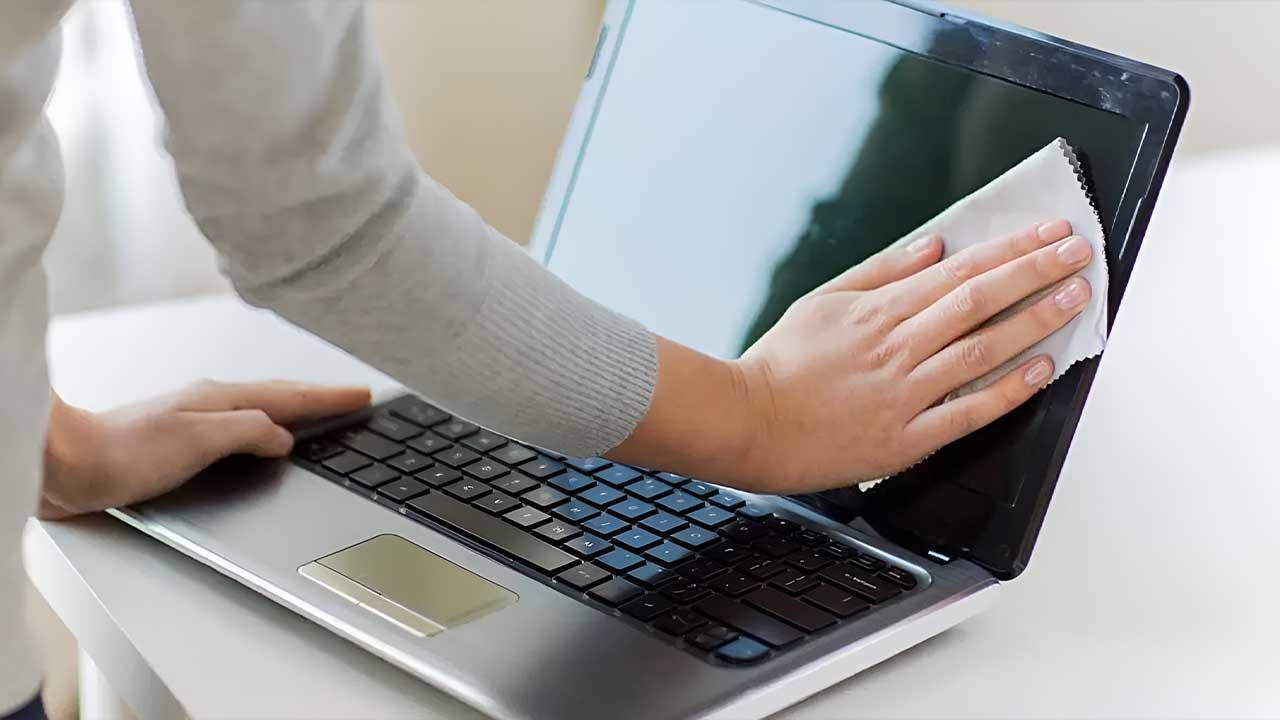
Un monitor limpio no solo mejora la visibilidad, sino que también prolonga su vida útil. Si tu pantalla presenta manchas, huellas o polvo, limpia suavemente con un paño de microfibra. Recuerda hacerlo de la siguiente manera:
- Evita movimientos circulares. Opta por limpiar en líneas rectas, de arriba a abajo o de lado a lado.
- No presiones demasiado la pantalla, ya que podrías dañarla.
- Evita el uso de productos químicos agresivos, como lejía. Si la suciedad persiste, humedece el paño ligeramente con agua destilada.
- Usa aire comprimido para eliminar el polvo acumulado.
4. Maximiza la duración de la batería de tu portátil
Aunque las baterías de las computadoras portátiles modernas no sufren de “sobrecarga”, hay algunas medidas que puedes tomar para prolongar su vida útil. Aquí te ofrecemos algunos consejos prácticos:
- Carga completamente la batería de una notebook nueva durante al menos 24 horas antes de su primer uso.
- De vez en cuando, desconecta la computadora del cargador para permitir que la batería se agote. Esto ayuda a mantener su capacidad de retención de energía.
- Si usas tu computadora portátil principalmente conectada a la corriente, retira la batería. Esto evitará que se desgaste innecesariamente.
- Si no vas a usar tu computadora durante mucho tiempo, almacena la batería con una carga cercana al 50%. Recuerda cargarla ocasionalmente si está almacenada por largos períodos.
5. Realiza una limpieza del sistema

Si notas que tu computadora está funcionando más lentamente, puede que esté cargada de archivos temporales o programas innecesarios que ocupan espacio en el disco duro. Puedes mejorar el rendimiento de tu equipo realizando una limpieza periódica del sistema. Algunas sugerencias para este proceso incluyen:
- Desinstala programas que ya no usas, incluidos los programas de prueba que se instalan automáticamente.
- Vacia la papelera de reciclaje.
- Utiliza herramientas como el “Liberador de espacio en disco” de Windows o programas como CCleaner para eliminar archivos temporales y liberar espacio.
- Borra las cookies y la memoria caché del navegador para mejorar la velocidad de navegación.
6. Desfragmenta el disco duro
Con el uso diario, los archivos en tu disco duro tienden a dispersarse, lo que hace que el sistema tarde más en acceder a ellos. Desfragmentar tu disco reorganiza estos archivos, lo que acelera el acceso y mejora el rendimiento general de tu computadora. Este proceso es muy sencillo:
- En la barra de búsqueda de Windows, escribe “desfragmentar” y selecciona la opción “Desfragmentar y optimizar unidades”.
- Elige la unidad que deseas desfragmentar y haz clic en “Optimizar”.
- Programa la desfragmentación para que se realice automáticamente de forma diaria, semanal o mensual, según tus necesidades. Realizar este proceso una vez al mes es una buena práctica.
7. Mantén tu computadora fresca
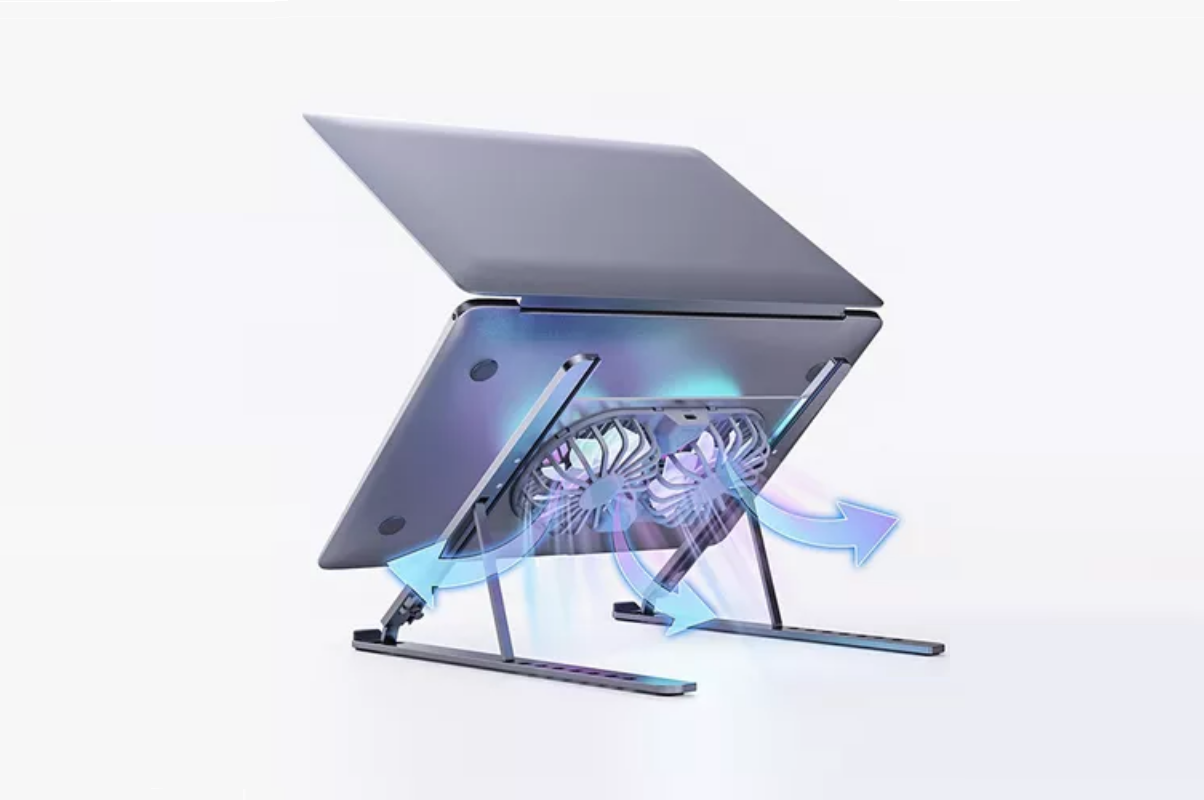
El sobrecalentamiento es uno de los principales enemigos de cualquier computadora, ya que puede reducir su rendimiento y dañar los componentes internos. Para evitarlo, sigue estos consejos:
- Asegúrate de que los ventiladores de tu equipo funcionen correctamente.
- No bloquees las rejillas de ventilación; mantén tu computadora sobre una superficie plana, evitando el uso sobre camas o sofás que podrían obstruir la circulación del aire.
- Deja espacio alrededor de la computadora para facilitar la ventilación, al menos dos pulgadas de cada lado.
- Evita la luz solar directa y procura que tu equipo esté en un ambiente fresco y seco.
8. Actualiza el sistema operativo y los programas
Mantener actualizado tu sistema operativo, así como los programas que usas, es fundamental para proteger tu equipo contra amenazas de seguridad y mejorar su rendimiento. No ignores las actualizaciones automáticas y revisa regularmente si hay nuevas versiones disponibles para los programas que utilizas con frecuencia.
9. Realiza copias de seguridad
Nunca subestimes la importancia de realizar copias de seguridad de tus archivos más importantes. Las fallas en el hardware o ataques cibernéticos pueden hacer que pierdas datos valiosos. Asegúrate de guardar copias de tus fotos, videos y documentos en una ubicación externa, como un disco duro externo o un servicio de almacenamiento en la nube.