
5 ajustes rápidos para revivir cualquier Windows al instante
Con el paso del tiempo, es normal que un ordenador con Windows pierda velocidad y su rendimiento se vea afectado. Si notas que las aplicaciones tardan en abrirse, el sistema se congela con frecuencia o incluso experimentas el temido pantallazo azul de la muerte, es probable que tu PC necesite algunos ajustes. Afortunadamente, existen soluciones rápidas y sencillas que pueden mejorar considerablemente el desempeño de tu equipo, sin necesidad de recurrir a software adicional o a una reinstalación completa del sistema.
En esta guía, te presentamos cinco ajustes esenciales que te ayudarán a optimizar tu ordenador con Windows, eliminando procesos innecesarios y mejorando su eficiencia. Estas soluciones son fáciles de aplicar y garantizan resultados inmediatos para que puedas volver a trabajar, jugar o estudiar sin interrupciones.
1. Optimiza los efectos visuales: menos animaciones, más velocidad
Windows incluye una serie de efectos visuales como sombras, transparencias y animaciones diseñadas para hacer que la interfaz luzca más atractiva. Sin embargo, estos efectos consumen recursos del sistema y pueden ralentizar el rendimiento, especialmente en ordenadores más antiguos o de gama baja. Si priorizas la velocidad sobre la apariencia, ajustar o desactivar estos efectos puede marcar una gran diferencia.
¿Cómo desactivar los efectos visuales?
- Escribe “Rendimiento” en la barra de búsqueda de Windows y selecciona “Ajustar la apariencia y el rendimiento de Windows”.
- En la pestaña “Efectos visuales”, selecciona “Ajustar para obtener el mejor rendimiento” para desactivar todas las animaciones.
- Si prefieres un término medio, selecciona “Personalizado” y activa solo las opciones esenciales que desees mantener.
- Haz clic en “Aplicar” y luego en “Aceptar”.
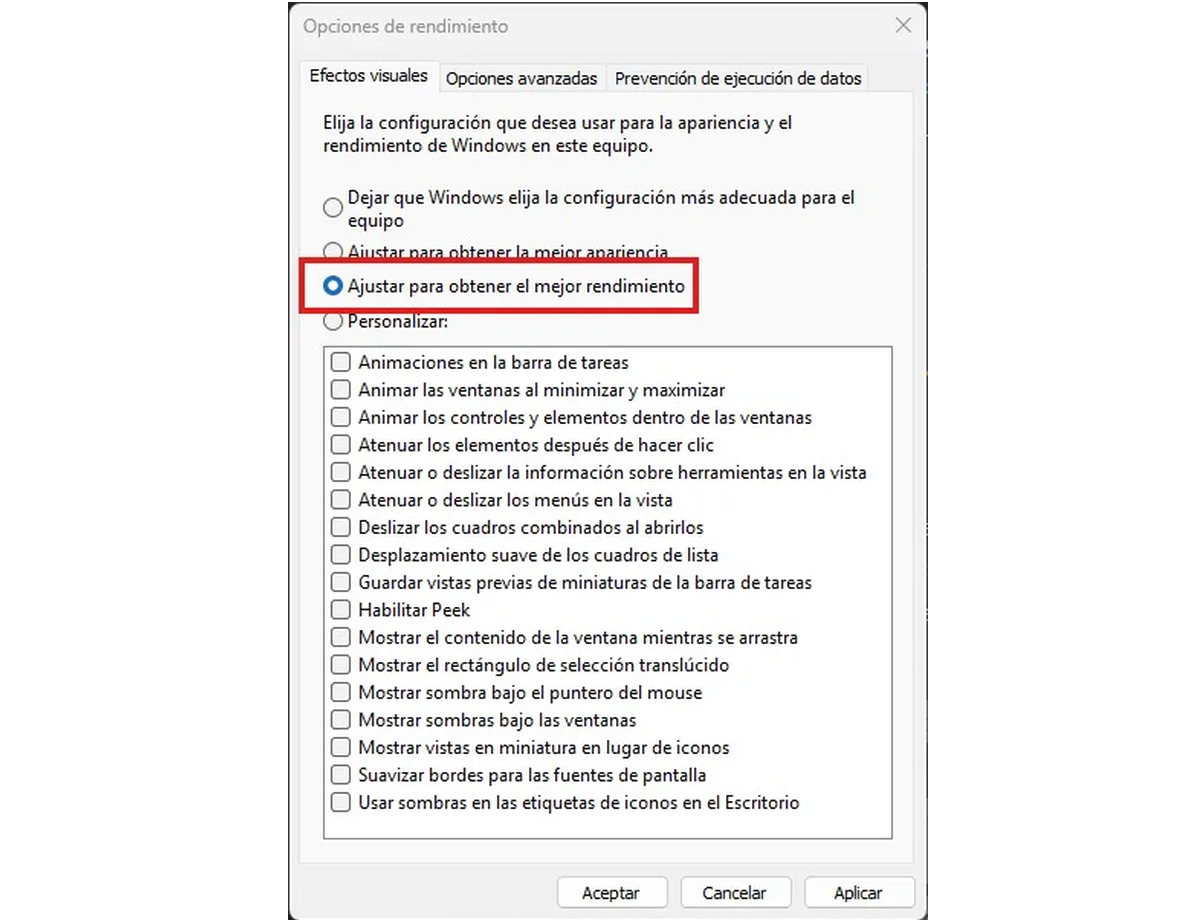
Después de realizar estos cambios, notarás una mayor fluidez en la interfaz y una mejora en el tiempo de respuesta del sistema.
2. Configura las aplicaciones que se inician automáticamente
Uno de los principales factores que afectan el rendimiento de un ordenador es la cantidad de programas que se ejecutan al iniciar el sistema. Muchas aplicaciones se configuran para iniciarse automáticamente en segundo plano, lo que retrasa el arranque de Windows y consume memoria innecesariamente.
¿Cómo deshabilitar aplicaciones de inicio?
- Haz clic con el botón derecho en el menú Inicio y selecciona “Administrador de tareas”.
- Dirígete a la pestaña “Inicio” para ver la lista de programas que se ejecutan automáticamente.
- Haz clic derecho sobre las aplicaciones que no necesites al inicio y selecciona “Deshabilitar”.
- Reinicia el ordenador para aplicar los cambios.
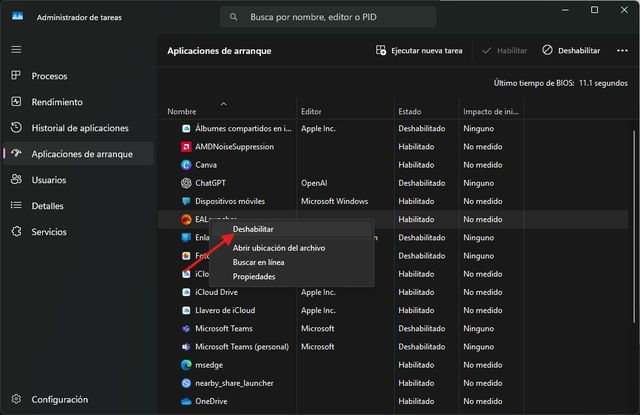
Reducir la cantidad de programas en el inicio permitirá que tu PC encienda más rápido y quede listo para trabajar en menos tiempo.
3. Desactiva las aplicaciones que se ejecutan en segundo plano
Aunque no las estés utilizando, muchas aplicaciones continúan ejecutándose en segundo plano, consumiendo memoria RAM y recursos del procesador. Desactivar estas aplicaciones mejorará el rendimiento del sistema y, en el caso de los portátiles, también ayudará a extender la duración de la batería.
¿Cómo cerrar procesos en segundo plano?
- Abre el Administrador de tareas (clic derecho en la barra de tareas y selecciona “Administrador de tareas”).
- Ve a la pestaña “Procesos” y busca las aplicaciones que están utilizando más recursos.
- Haz clic derecho sobre ellas y selecciona “Finalizar tarea”.
- Para evitar que ciertas apps se ejecuten en segundo plano de forma permanente, ve a “Configuración” > “Privacidad” > “Aplicaciones en segundo plano” y desactiva aquellas que no necesites.
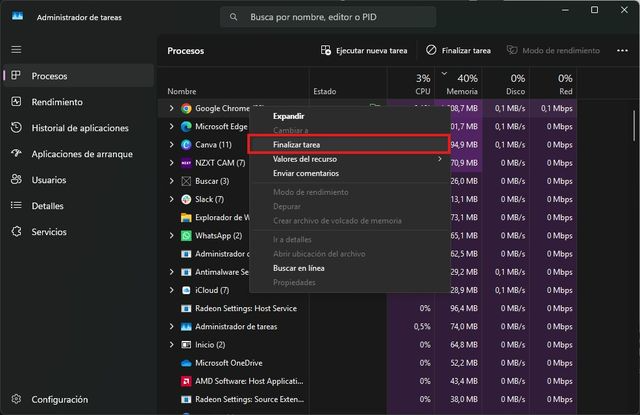
Esto liberará recursos del sistema y hará que tu ordenador funcione de manera más eficiente.
4. Configura un plan de energía para priorizar el rendimiento
Windows está configurado por defecto para equilibrar el rendimiento y el ahorro de energía, lo que puede limitar la velocidad de procesamiento. Si tu prioridad es la rapidez, cambiar el plan de energía a Alto rendimiento puede proporcionar un impulso adicional.
¿Cómo cambiar el plan de energía?
- Abre el Panel de control y selecciona “Hardware y sonido”.
- Haz clic en “Opciones de energía”.
- Selecciona la opción “Alto rendimiento”.
- Si usas un portátil, mantén el dispositivo enchufado cuando utilices esta configuración, ya que puede aumentar el consumo de batería.
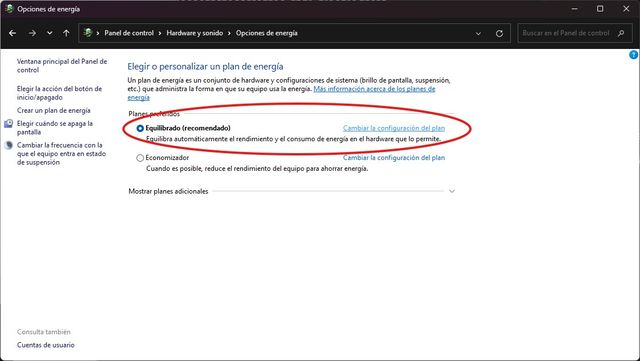
Con este ajuste, Windows priorizará la velocidad y la capacidad de respuesta del sistema, mejorando su rendimiento en tareas exigentes.
5. Asigna tareas exigentes a la tarjeta gráfica dedicada
Si tu ordenador cuenta con una tarjeta gráfica dedicada, pero Windows no la está utilizando para las aplicaciones más exigentes, podrías estar perdiendo una gran cantidad de potencia. Configurar el sistema para que aproveche la GPU en programas específicos mejorará significativamente el rendimiento en juegos, edición de video y otras tareas gráficas intensivas.
¿Cómo asignar la GPU a aplicaciones específicas?
- Ve a Configuración > Sistema > Pantalla.
- Desplázate hacia abajo y haz clic en “Configuración de gráficos”.
- En la lista de aplicaciones, selecciona la que deseas optimizar y haz clic en “Opciones”.
- Elige la opción “Alto rendimiento”, que asignará la tarjeta gráfica dedicada a esa aplicación.
- Guarda los cambios y reinicia la aplicación para aplicar la configuración.
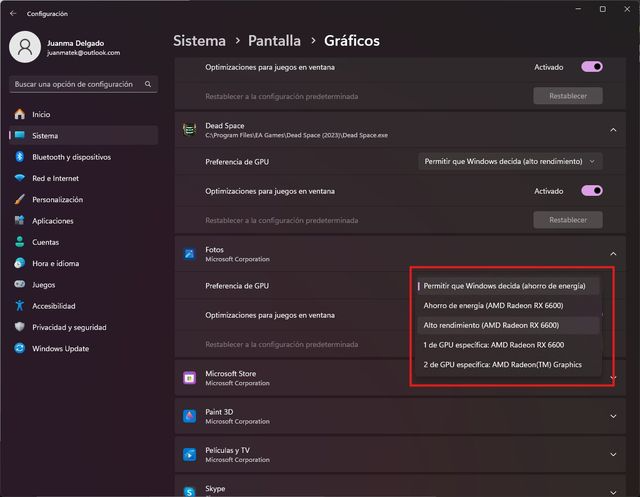
Este ajuste es ideal para mejorar el rendimiento en juegos, programas de diseño y edición de video sin necesidad de actualizar el hardware.
Siguiendo estos cinco ajustes, podrás optimizar el rendimiento de tu ordenador con Windows y hacer que funcione de manera más fluida y rápida. Desde reducir los efectos visuales hasta gestionar la energía y las aplicaciones en segundo plano, estos cambios te permitirán disfrutar de una experiencia más eficiente y sin interrupciones.
Si después de aplicar estas soluciones tu PC sigue funcionando lento, podría ser momento de considerar una limpieza más profunda del sistema o incluso una actualización de hardware. Sin embargo, en la mayoría de los casos, estos ajustes serán suficientes para devolverle la vida a tu equipo sin necesidad de gastos adicionales.
Pon en práctica estos consejos y notarás la diferencia en el rendimiento de tu ordenador desde el primer momento.