
Guía básica de Excel paso a paso
Las hojas de cálculo se han convertido en una de las herramientas más utilizadas en el mundo laboral, académico y personal. Permiten organizar información, realizar cálculos automáticos y analizar datos de forma sencilla. Entre las aplicaciones más populares para trabajar con hojas de cálculo se encuentra Microsoft Excel, un programa muy completo que forma parte del paquete de herramientas de Microsoft 365.
Si estás empezando a utilizar Excel, es normal sentirse un poco abrumado al principio. La aplicación incluye muchas funciones y opciones que pueden parecer complejas para quienes nunca han trabajado con hojas de cálculo. Por eso, esta guía básica está pensada para usuarios principiantes que quieren comprender los conceptos fundamentales y comenzar a utilizar el programa paso a paso.
En esta explicación no encontrarás fórmulas avanzadas ni herramientas complejas. El objetivo es entender cómo funciona el programa, cómo organizar la información y cómo realizar operaciones básicas que permitan aprovechar sus funciones principales.
Conceptos básicos de Excel para empezar

Antes de comenzar a trabajar con datos, es importante entender cómo se organiza Excel. El programa funciona mediante archivos llamados “libros”, que contienen una o varias hojas de cálculo. Cada hoja permite introducir datos, realizar cálculos y organizar información de manera visual.
Cuando se abre el programa por primera vez aparece la pantalla de inicio. Desde allí es posible acceder a archivos recientes, abrir documentos guardados o crear un nuevo archivo. También se muestran diferentes plantillas que facilitan la creación de proyectos comunes, como presupuestos, listas de tareas o calendarios.
Crear un libro en blanco
Para comenzar a trabajar normalmente se utiliza un libro en blanco. Un libro de Excel es el archivo principal en el que se guardará toda la información. Dentro de ese archivo pueden existir varias hojas de cálculo, lo que permite organizar diferentes tipos de datos dentro de un mismo documento.
En versiones antiguas de Excel, los libros se creaban con tres hojas de cálculo por defecto. En las versiones actuales, normalmente se incluye solo una hoja inicial y el usuario puede añadir las que necesite.
Para crear un libro nuevo basta con seguir unos pasos sencillos:
- Abrir Excel en el ordenador.
- En la pantalla principal, seleccionar la opción “Libro en blanco”.
- Automáticamente se abrirá una hoja de cálculo lista para comenzar a trabajar.
En ese momento ya tendrás un documento nuevo en el que podrás introducir datos, crear tablas o realizar cálculos.
La interfaz de Excel con un libro abierto
Una vez que el libro está abierto, es importante familiarizarse con la interfaz del programa. Aunque al principio puede parecer compleja, en realidad está organizada de forma bastante lógica.
En la parte superior se encuentra la barra de título, donde aparecen algunas opciones básicas como guardar, deshacer o rehacer cambios. Justo debajo se encuentra la llamada cinta de opciones, que agrupa todas las herramientas del programa.
La cinta está organizada en diferentes pestañas, como Inicio, Insertar, Diseño o Datos. Cada pestaña reúne funciones relacionadas con una tarea específica. Por ejemplo, la pestaña Insertar incluye herramientas para añadir gráficos, tablas o imágenes.
Debajo de la cinta de opciones aparece el área principal del programa: la hoja de cálculo. Esta zona está formada por una cuadrícula de filas y columnas que se cruzan entre sí para formar celdas. Cada celda es un pequeño espacio donde se pueden introducir números, texto o fórmulas.
En la parte inferior de la pantalla se encuentra el panel de hojas. Desde allí se pueden crear nuevas hojas dentro del mismo libro, cambiar su nombre o desplazarse entre ellas. Esto permite separar distintos conjuntos de datos dentro de un mismo archivo.
¿Cómo funciona una hoja de cálculo?
Para entender Excel es fundamental conocer tres elementos básicos: columnas, filas y celdas.
Columnas:
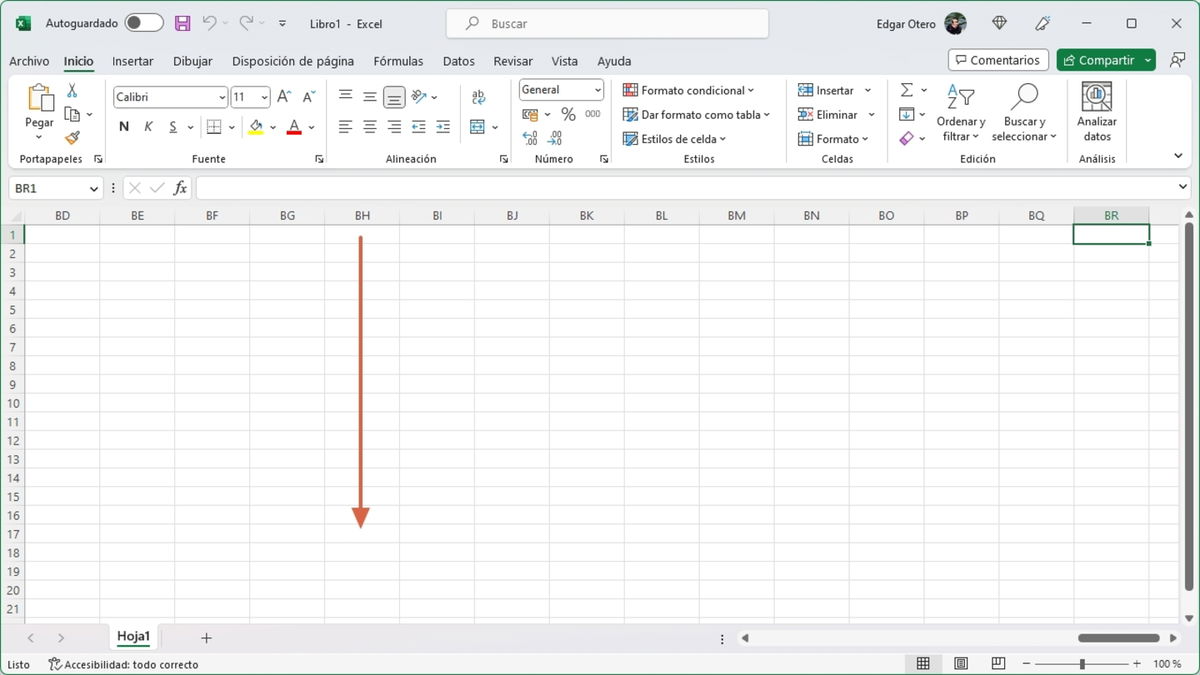
Las columnas se organizan verticalmente y se identifican con letras. La primera columna se llama A, la siguiente B y así sucesivamente. Cuando se llega a la letra Z, el sistema continúa con combinaciones como AA, AB o AC.
Las columnas suelen utilizarse para organizar categorías de información. Por ejemplo, en una lista de productos se podría utilizar una columna para el nombre del producto, otra para el precio y otra para la cantidad disponible.
Filas:
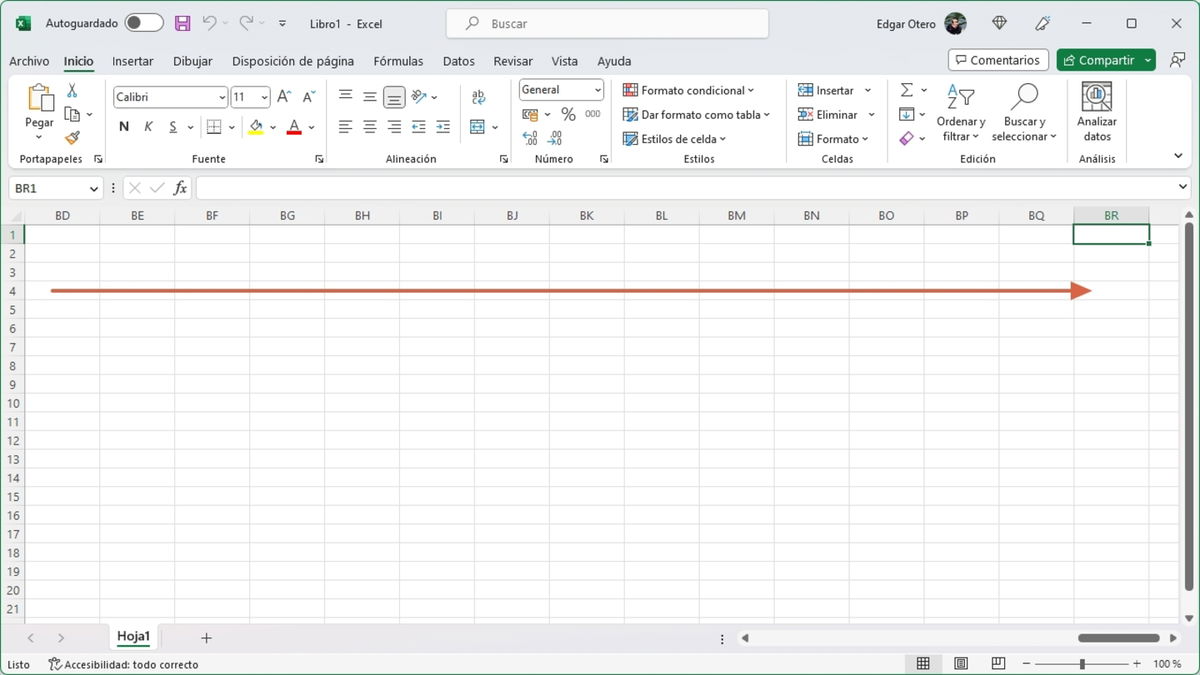
Las filas se organizan horizontalmente y se identifican con números. Comienzan en el número 1 y continúan aumentando hacia abajo.
Normalmente cada fila representa un registro o elemento diferente dentro de una tabla. Por ejemplo, cada fila podría corresponder a un producto distinto en una lista de ventas.
Celdas:
La celda es el elemento más pequeño de una hoja de cálculo. Se forma en la intersección entre una fila y una columna. Cada celda tiene una dirección única compuesta por la letra de la columna y el número de la fila.
Por ejemplo, la celda B4 se encuentra en la columna B y en la fila 4. Esta forma de identificar celdas es muy importante porque permite utilizarlas en fórmulas y cálculos.
Tipos de datos en Excel:
En cada celda se pueden introducir distintos tipos de datos. Excel permite trabajar con varias categorías de información según el contenido que se desee introducir.
Entre los formatos más comunes se encuentran:
• General: formato estándar sin características especiales.
• Número: se utiliza para cálculos matemáticos.
• Moneda: muestra cantidades económicas con el símbolo correspondiente.
• Contabilidad: formato similar al de moneda, utilizado en informes financieros.
• Fecha y hora: permite registrar datos temporales.
• Porcentaje: convierte números en valores porcentuales.
• Fracción: muestra los números como fracciones.
• Científica: expresa números muy grandes o muy pequeños.
• Texto: permite introducir palabras o frases.
• Especial: incluye formatos para datos como códigos postales o teléfonos.
Cambiar el formato de una celda es muy sencillo. Solo hay que seleccionar la celda o el conjunto de celdas que se desea modificar, hacer clic derecho y elegir la opción “Formato de celda”. Allí se puede escoger el tipo de dato más adecuado.
Introducción a las fórmulas
Uno de los aspectos más importantes de Excel es su capacidad para realizar cálculos automáticos mediante fórmulas. Una fórmula es una expresión que utiliza números, referencias de celdas y operadores matemáticos para generar un resultado.
Todas las fórmulas comienzan con el símbolo igual (=). Esto indica a Excel que debe interpretar el contenido como un cálculo y no como texto.
Por ejemplo, si en una celda se escribe:
=2+2
Excel mostrará automáticamente el resultado de esa operación.
Sin embargo, lo más útil es realizar operaciones utilizando los valores de otras celdas. De esta manera, cuando los datos cambian, el resultado se actualiza automáticamente.
Operaciones matemáticas básicas
Para entender mejor cómo funcionan las fórmulas, podemos crear un ejemplo sencillo: una factura básica.
Imagina que tienes una tabla con los siguientes datos:
• Nombre del producto
• Cantidad
• Precio unitario
• Precio total
El objetivo es que Excel calcule automáticamente el total de cada producto y luego sume todos los valores.
Calcular el total por producto
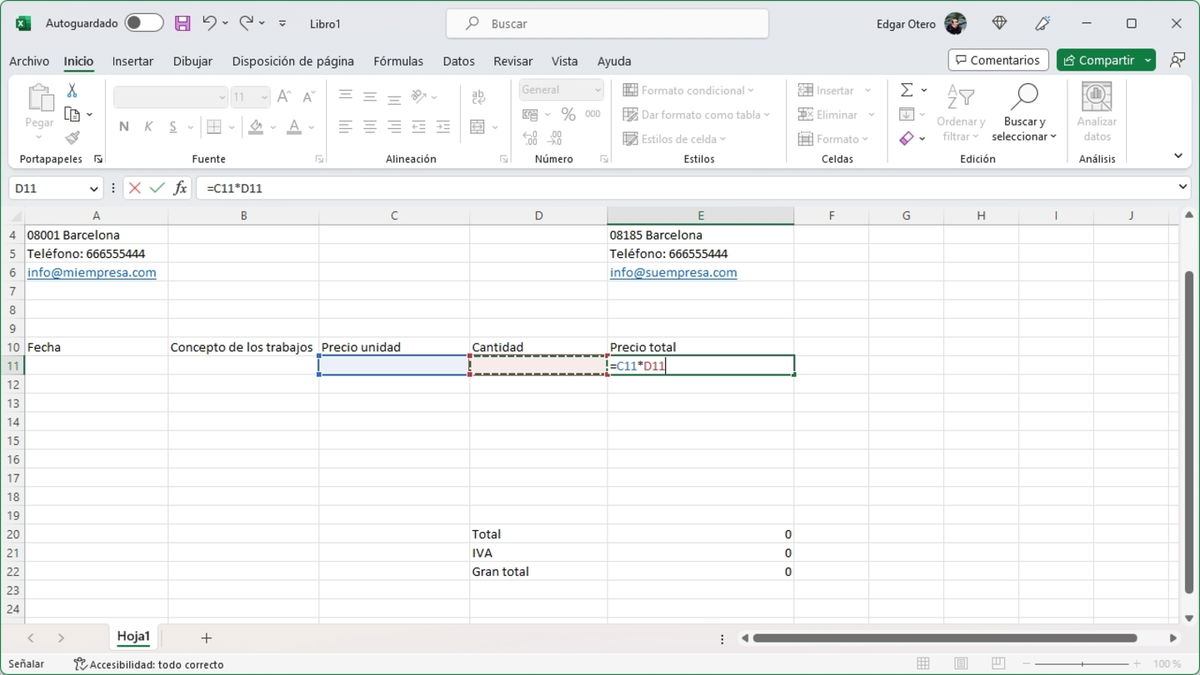
Para calcular el precio total de cada fila se puede utilizar una multiplicación entre la cantidad y el precio unitario.
La fórmula sería algo parecido a:
=C2*D2
En este caso, Excel multiplicará el valor de la celda C2 por el de la celda D2. El resultado aparecerá automáticamente en la celda donde se haya introducido la fórmula.
Copiar fórmulas automáticamente
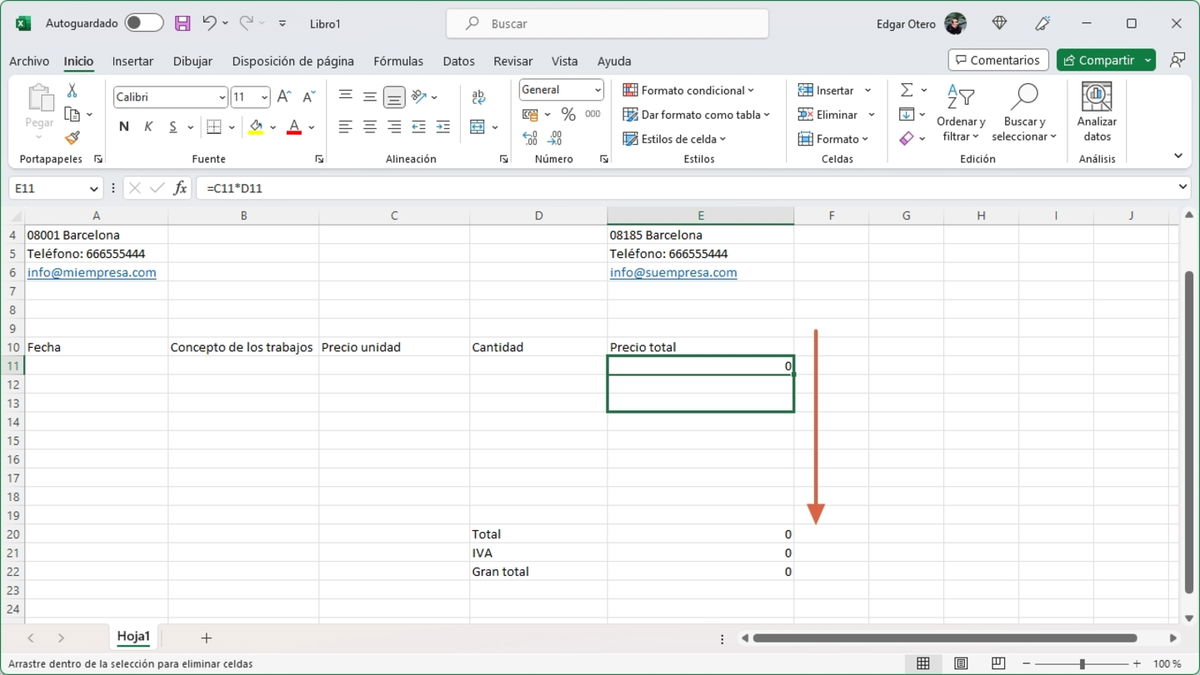
Una de las funciones más útiles de Excel es la posibilidad de copiar fórmulas sin tener que escribirlas nuevamente.
Para hacerlo hay que seleccionar la celda que contiene la fórmula y colocar el cursor en la esquina inferior derecha de la celda. Allí aparecerá un pequeño cuadrado. Si se arrastra hacia abajo, Excel copiará la fórmula en las celdas inferiores adaptando automáticamente las referencias.
De esta manera, si en la fila siguiente aparecen nuevos datos, la fórmula calculará automáticamente el resultado correspondiente.
Calcular el total general
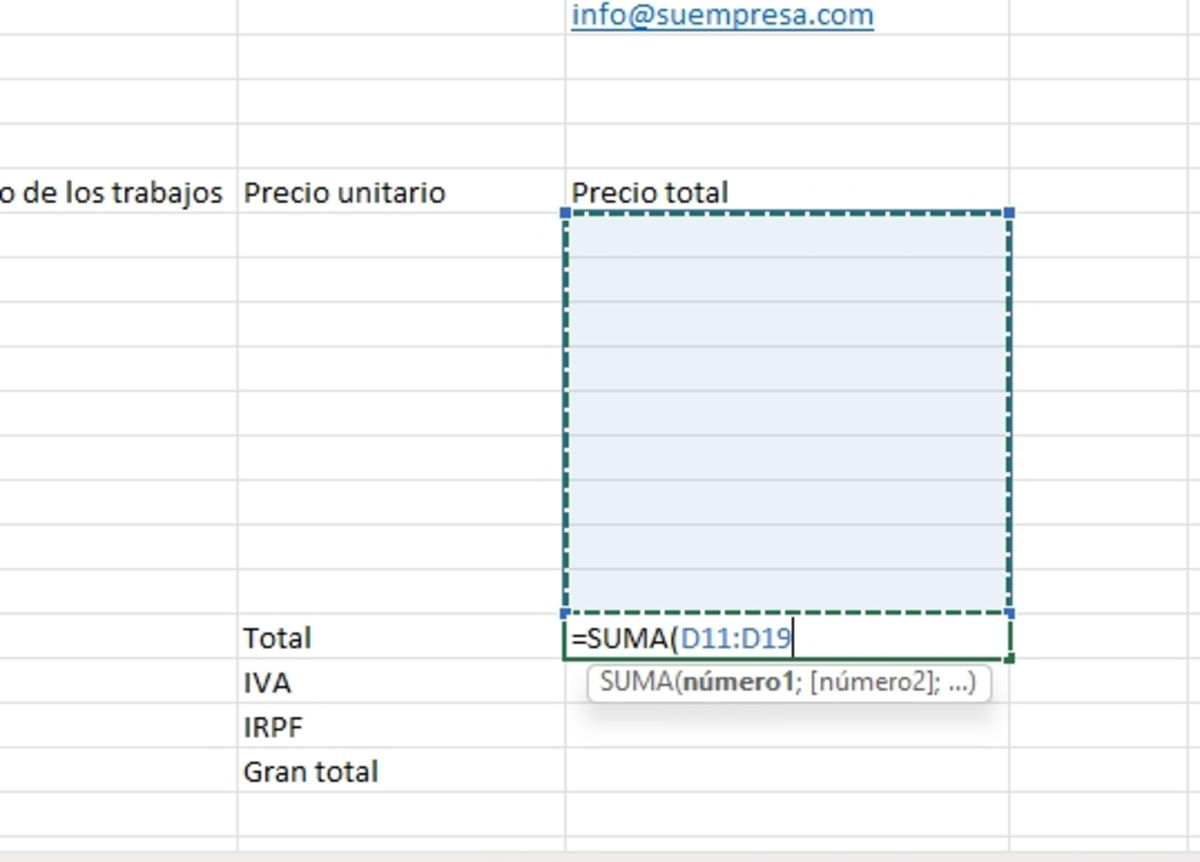
Una vez que se han calculado todos los totales individuales, es posible obtener el total general utilizando una función muy común: SUMA.
La fórmula básica sería:
=SUMA(E2:E10)
Esto indica que Excel debe sumar todos los valores comprendidos entre las celdas E2 y E10.
Calcular impuestos o porcentajes
También es posible realizar cálculos adicionales, como aplicar impuestos o descuentos. Por ejemplo, si se quiere calcular un impuesto del 21 %, basta con multiplicar el total por 0.21.
La fórmula sería:
=E10*0.21
Posteriormente, se puede sumar ese valor al total original para obtener el importe final.
Introducción de datos y automatización
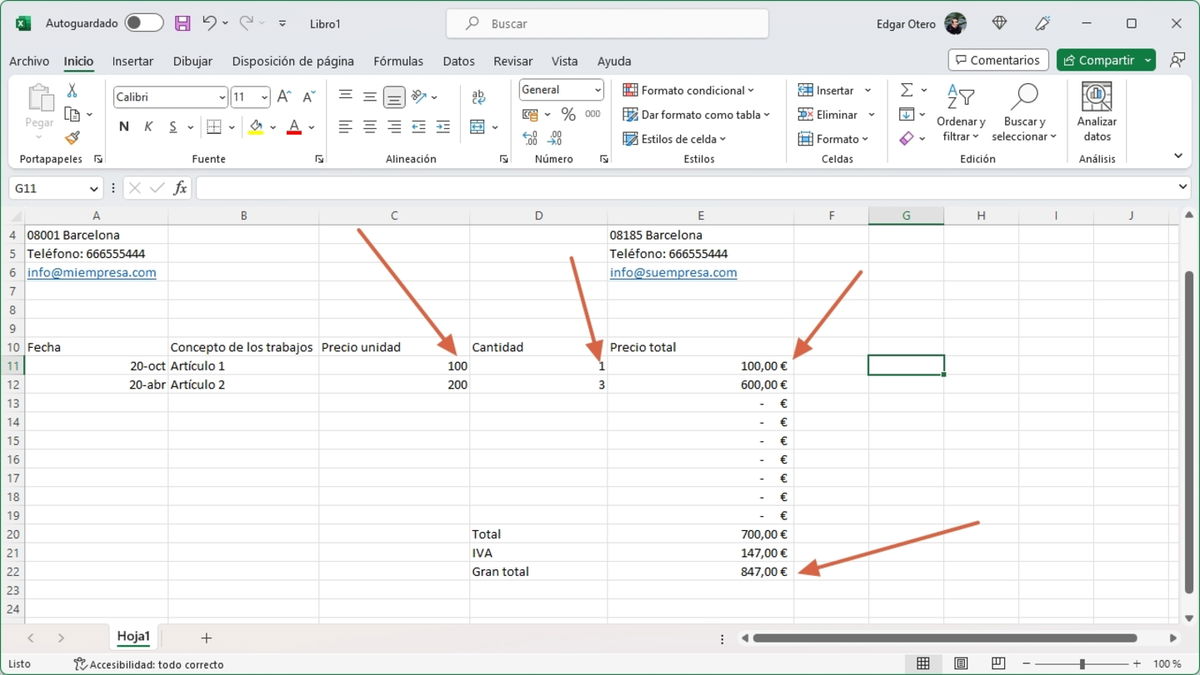
Una vez que las fórmulas están configuradas, el trabajo se vuelve mucho más sencillo. Solo hay que introducir los datos en las celdas correspondientes y Excel realizará todos los cálculos automáticamente.
Esto convierte a las hojas de cálculo en una herramienta muy útil para presupuestos, facturas, inventarios o análisis de datos.
Además, Excel permite automatizar aún más el proceso mediante herramientas como listas desplegables, filtros o tablas. Estas funciones ayudan a organizar mejor la información y a reducir errores al introducir datos.
En resumen, aprender a utilizar Excel desde lo básico puede abrir muchas posibilidades para gestionar información de forma más eficiente. Conocer la estructura de las hojas de cálculo, entender cómo funcionan las celdas y practicar con fórmulas simples son los primeros pasos para dominar esta herramienta. A medida que se adquiere experiencia, es posible explorar funciones más avanzadas y descubrir todo el potencial que ofrece este programa para el análisis y la organización de datos.