
¿Qué color de USB es más rápido?
A simple vista, todos los puertos USB parecen iguales. Tienen la misma forma y permiten conectar una gran variedad de dispositivos, desde teclados y ratones hasta discos duros externos y memorias de alta velocidad. Sin embargo, detrás de esa apariencia similar puede esconderse una diferencia enorme en rendimiento. Elegir el puerto incorrecto puede hacer que una transferencia de archivos tarde varios minutos más de lo necesario o que no se aproveche toda la velocidad de un dispositivo moderno.
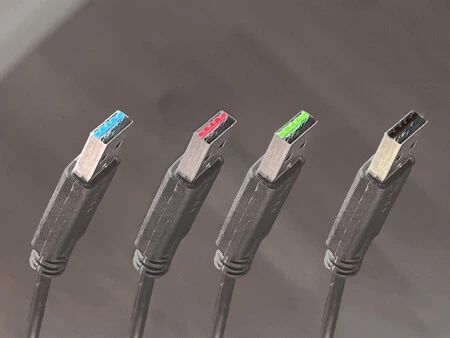
La pista más visible para distinguir unos puertos de otros suele encontrarse en el color de la pieza plástica ubicada en su interior. Negro, azul, rojo, naranja o incluso turquesa son algunos de los colores que pueden verse en computadoras portátiles y de escritorio. Aunque muchos usuarios los consideran un simple detalle estético, en realidad fueron concebidos para ayudar a identificar distintas generaciones del estándar USB.
¿Por qué existen USB de distintos colores?
El USB Implementers Forum, organismo encargado de desarrollar y mantener los estándares USB, propuso un sistema de colores para facilitar la identificación de las distintas versiones de esta tecnología.
La razón es sencilla: cada nueva generación de USB aumenta considerablemente la velocidad de transferencia de datos respecto a la anterior. Gracias a este sistema, un usuario puede tener una idea aproximada de las capacidades de cada puerto sin necesidad de consultar documentación técnica.
Los fabricantes suelen combinar varios tipos de puertos en un mismo equipo. Los más lentos se destinan a periféricos que apenas requieren ancho de banda, mientras que los más rápidos están pensados para dispositivos de almacenamiento o accesorios que necesitan mover grandes cantidades de información.
Por ejemplo, conectar un teclado o un ratón a un puerto ultrarrápido no aporta ninguna ventaja práctica. En cambio, conectar un SSD externo a un puerto lento puede limitar seriamente su rendimiento.
El significado del color negro
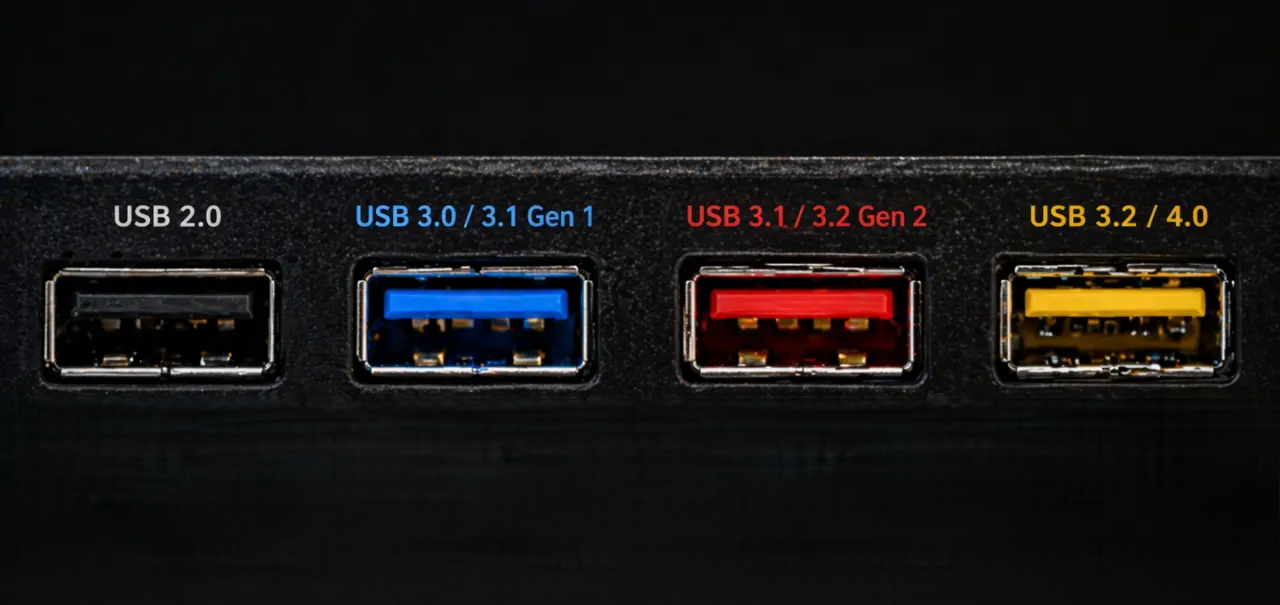
El color negro suele identificar los puertos USB 2.0, una tecnología que dominó el mercado durante muchos años y que todavía se encuentra presente en numerosos ordenadores.
Su velocidad máxima teórica alcanza los 480 Mbps, lo que equivale aproximadamente a 60 megabytes por segundo en condiciones ideales. Aunque esta cifra fue impresionante cuando apareció el estándar, actualmente resulta modesta frente a las tecnologías más recientes.
Para dispositivos sencillos como teclados, impresoras, receptores inalámbricos o ratones, USB 2.0 sigue siendo más que suficiente. Sin embargo, cuando se trata de copiar videos de gran tamaño, realizar copias de seguridad o utilizar discos externos modernos, las limitaciones se vuelven evidentes.
Transferir cientos de gigabytes mediante USB 2.0 puede llevar mucho más tiempo que utilizando versiones posteriores.
El salto al color azul
El color azul oscuro suele estar asociado con USB 3.0, conocido actualmente como USB 3.2 Gen 1.
Esta generación representó una mejora enorme respecto a USB 2.0. Su velocidad máxima teórica alcanza los 5 Gbps, aproximadamente diez veces más rápida que la versión anterior.
En términos prácticos, esto permite transferencias cercanas a los 625 megabytes por segundo en condiciones ideales. Gracias a ello, los usuarios pueden copiar grandes volúmenes de información en mucho menos tiempo.
Los puertos azules son adecuados para discos duros externos, memorias USB de alto rendimiento, cámaras digitales y una amplia variedad de dispositivos que requieren una transferencia rápida de datos.
Por esta razón, cuando un ordenador dispone de varios puertos USB, suele ser recomendable reservar los azules para las tareas más exigentes.
Rojo, naranja y turquesa: los más avanzados
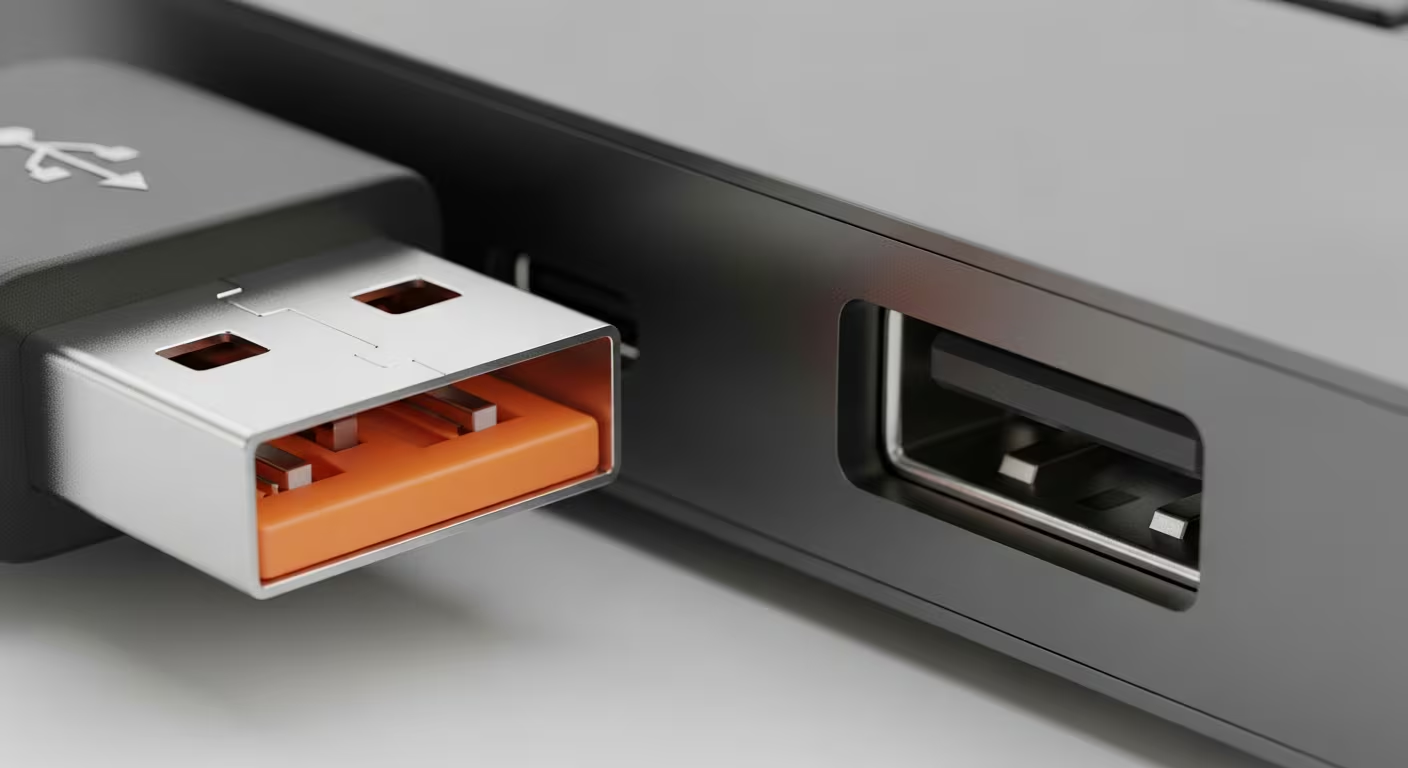
Los puertos de color rojo suelen indicar versiones más modernas y rápidas del estándar USB. Dependiendo del fabricante, también pueden aparecer en color naranja o turquesa.
En muchos casos corresponden a USB 3.1 Gen 2 o USB 3.2, tecnologías capaces de alcanzar velocidades de 10 Gbps o incluso 20 Gbps.
Estas cifras representan una mejora significativa frente a USB 3.0 y permiten aprovechar plenamente el rendimiento de los SSD externos más rápidos disponibles en el mercado.
Además de la velocidad, estos puertos suelen incorporar funciones adicionales. Una de las más comunes es la posibilidad de suministrar energía incluso cuando el ordenador está apagado o en modo de suspensión. Esta característica, conocida como Always On o Sleep & Charge, permite cargar teléfonos, tabletas y otros dispositivos sin necesidad de mantener el equipo encendido.
El problema de confiar únicamente en el color
Aunque el sistema de colores resulta útil como orientación, tiene una limitación importante: no es obligatorio.
Los fabricantes pueden seguir las recomendaciones, modificarlas o incluso ignorarlas por completo. Esto provoca que existan diferencias entre marcas y modelos.
Por ejemplo, algunos equipos pueden utilizar colores distintos para identificar la misma tecnología. También existen casos en los que un puerto azul no corresponde exactamente al estándar que la mayoría de usuarios espera.
Debido a esta falta de uniformidad, el color debe considerarse solo una referencia inicial y no una garantía absoluta sobre la velocidad real del puerto.
¿Cómo identificar la velocidad real de un puerto USB?
Cuando existen dudas, la forma más fiable de conocer las capacidades de un puerto es consultar las especificaciones técnicas del ordenador.
Muchos fabricantes incluyen símbolos junto a los conectores. Entre los más comunes aparecen las siglas “SS”, abreviatura de SuperSpeed. Esta indicación suele señalar que el puerto pertenece a la familia USB 3.0 o superior.
También pueden encontrarse marcas como “SS10”, que indican velocidades de hasta 10 Gbps, o variantes similares que permiten distinguir generaciones más recientes.
En Windows, es posible revisar la información de los controladores USB mediante el Administrador de dispositivos. Los usuarios de macOS pueden consultar los detalles de hardware en la sección Informe del sistema, donde aparecen las características de cada puerto disponible.
Entonces, ¿qué color es realmente el más rápido?
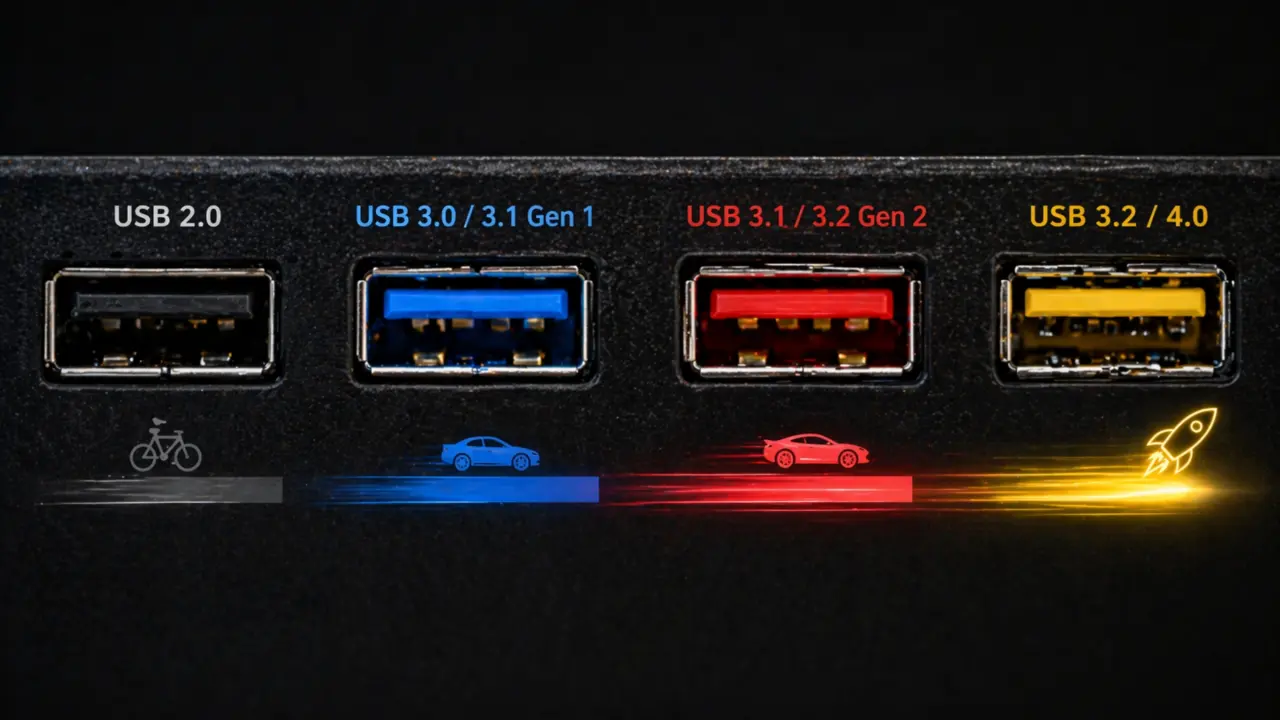
La respuesta es que ningún color garantiza por sí solo una velocidad determinada. Lo que realmente importa es la versión del estándar USB implementada en el puerto.
En términos generales, el negro suele corresponder a USB 2.0 y ser la opción más lenta. El azul normalmente identifica USB 3.0 o superior y ofrece un rendimiento mucho mejor. Los puertos rojos, naranjas o turquesa suelen encontrarse entre los más rápidos, aunque esto puede variar según el fabricante.
Por ello, el error más frecuente consiste en asumir que todos los puertos funcionan igual o confiar exclusivamente en el color para elegir dónde conectar un dispositivo.
Si deseas obtener la máxima velocidad posible, conviene revisar las especificaciones del equipo, buscar símbolos como “SS” o “SS10” y asegurarse de que tanto el cable como el dispositivo conectado sean compatibles con esas velocidades. Solo así podrás aprovechar todo el potencial de las tecnologías USB más modernas y evitar transferencias innecesariamente lentas.