
Aumenta la velocidad de tu WiFi aprovechando al máximo las funciones ocultas de tu router
¿Sientes que tu conexión WiFi no rinde al máximo? Aunque muchas personas piensan que la velocidad de Internet solo depende del plan contratado con su proveedor, la realidad es que tu router juega un papel fundamental en el rendimiento de tu red inalámbrica. Además de emitir la señal de Internet, estos dispositivos incluyen una serie de funciones avanzadas que, si las utilizas correctamente, pueden mejorar significativamente tu experiencia de navegación.
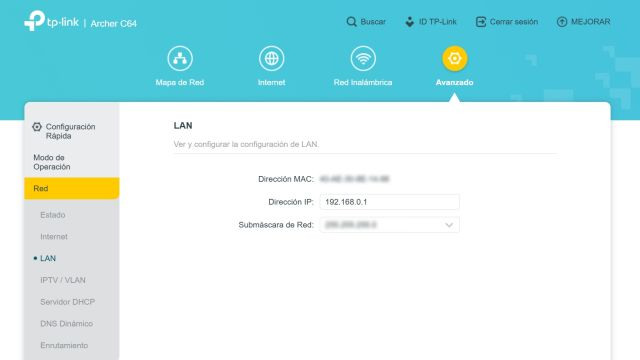
La mayoría de los routers modernos permiten acceder a su configuración a través de una interfaz web, ingresando direcciones como 192.168.1.1, 192.168.0.1 o 192.168.1.254 en el navegador. También es común que los modelos recientes cuenten con aplicaciones móviles que simplifican el proceso de configuración y monitoreo.
Si alguna vez te has sentido perdido entre tantas opciones al ingresar a la configuración de tu router, no te preocupes. A continuación, te mostramos algunas de las funciones más útiles y cómo sacarles el máximo provecho para mejorar la velocidad, seguridad y eficiencia de tu red WiFi.
1. Verifica qué dispositivos están conectados
Uno de los primeros pasos para optimizar tu red es saber quién está conectado a ella. Ya sea desde la aplicación del router o a través de su interfaz web, puedes acceder a una lista completa de dispositivos conectados, a menudo ubicada en un apartado llamado “Dispositivos”, “Clientes” o “Connected Devices”.
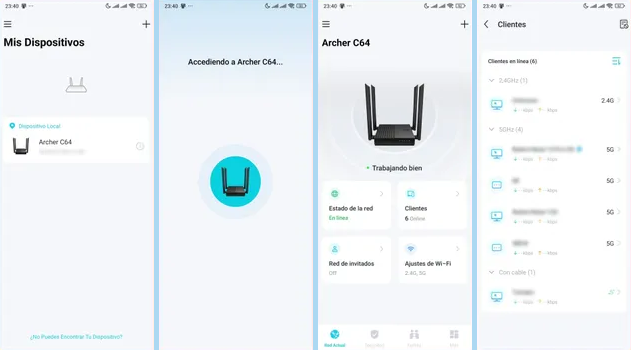
Esta función te permite:
- Identificar posibles intrusos que estén robando tu conexión.
- Ver cuántos equipos están usando el WiFi, lo cual influye directamente en la velocidad disponible.
- Desconectar manualmente dispositivos que no deberían estar conectados.
Realizar esta comprobación de forma regular te ayudará a mantener el control de tu red y evitar que terceros saturen el ancho de banda.
2. Configura una red de invitados
¿Recibes muchas visitas en casa o trabajas en una oficina donde suelen conectarse personas externas? En estos casos, es recomendable habilitar una red de invitados. Esta opción crea una red WiFi paralela, independiente de la principal, lo que mejora la seguridad y evita accesos no autorizados a tus archivos o dispositivos personales.
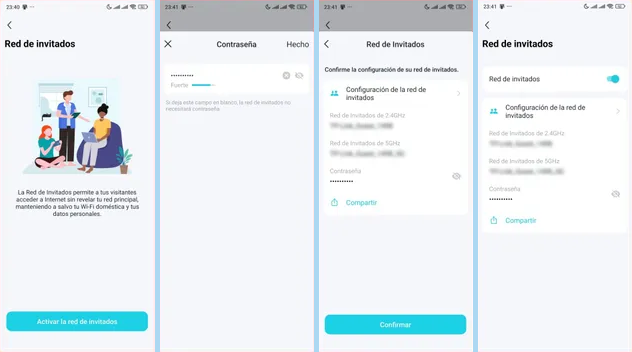
Algunas de sus ventajas:
- Los invitados no podrán acceder a otros dispositivos conectados en tu red principal.
- Puedes establecer una contraseña diferente y cambiarla con frecuencia.
- En muchos routers, es posible limitar el ancho de banda disponible para la red de invitados.
Solo debes ingresar a la configuración del router, buscar el apartado de “Red de invitados” o “Guest Network” y activarla. Luego, asigna un nombre (SSID) y una contraseña distinta. Así ofrecerás acceso sin comprometer tu privacidad ni el rendimiento de la red principal.
3. Aprovecha el puerto USB del router

Aunque a menudo pasa desapercibido, el puerto USB del router puede ofrecer funcionalidades muy útiles. Dependiendo del modelo, este puerto sirve para:
- Conectar discos duros externos o pendrives y usarlos como almacenamiento en red (NAS), accesibles desde cualquier dispositivo conectado.
- Compartir impresoras entre todos los equipos del hogar u oficina.
- En algunos casos, conectar un módem USB 4G o 5G, útil como respaldo en caso de caída de la conexión principal.
Eso sí, ten en cuenta que las velocidades de transferencia a través del USB suelen ser más bajas que las de otras tecnologías, por lo que no es lo más recomendable si necesitas copiar grandes volúmenes de datos rápidamente. Aun así, es una opción muy práctica para compartir archivos o periféricos sin cables adicionales.
4. Usa el filtrado de direcciones MAC
Una de las herramientas más eficaces para reforzar la seguridad de tu red es el filtrado de direcciones MAC. Cada dispositivo cuenta con una dirección MAC única, similar a una huella digital. Al crear una “lista blanca” de MACs autorizadas, puedes asegurarte de que solo esos equipos tengan acceso al WiFi.
Cómo activarlo:
- Ingresa a la interfaz de configuración del router.
- Busca la sección de “Wireless MAC Filtering” o similar.
- Agrega las direcciones MAC de los dispositivos que deseas permitir.
Puedes obtener la dirección MAC de tus dispositivos desde el menú de configuración de red o, en Windows, abriendo el Símbolo del Sistema y escribiendo el comando ipconfig /all.
Esta medida añade una capa de seguridad adicional, aunque puede resultar algo incómoda cuando recibes visitas, ya que deberás agregar cada nuevo dispositivo manualmente. Aun así, si buscas máxima privacidad, vale la pena considerarlo.
5. Controla el ancho de banda con QoS
Cuando muchos dispositivos comparten la misma red WiFi, es común que alguno consuma más recursos que otros, afectando la velocidad de navegación o streaming. Aquí es donde entra en juego la función de QoS (Quality of Service) o Control de Calidad de Servicio.
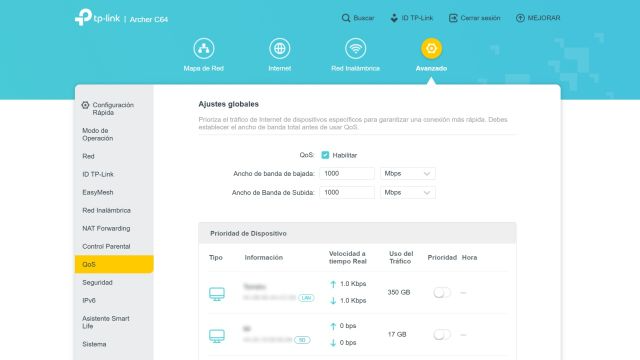
Con QoS puedes:
- Priorizar ciertos dispositivos, como tu computadora o consola de juegos.
- Asignar más ancho de banda a tareas críticas, como videollamadas o clases en línea.
- Limitar el consumo de otros equipos, como Smart TVs o descargas automáticas de actualizaciones.
Para activar esta función, accede a la configuración avanzada del router. En algunos modelos, deberás desactivar primero la función “NAT Boost” para poder modificar los parámetros de QoS. Luego, simplemente selecciona los dispositivos prioritarios y ajusta los valores de subida y bajada según tus necesidades.
Esta herramienta es especialmente útil si trabajas desde casa, haces streaming o juegas en línea, ya que permite mantener una conexión estable y rápida incluso cuando otros usuarios están conectados.
Muchos usuarios solo utilizan las funciones básicas del router: conectarse a Internet y ya. Sin embargo, como has visto, estos dispositivos ofrecen muchas opciones que pueden marcar una gran diferencia en la velocidad, seguridad y eficiencia de tu red inalámbrica.
Desde verificar quién se conecta, hasta compartir archivos o priorizar ciertos dispositivos, todas estas funciones están a solo unos clics de distancia. No necesitas ser un experto en tecnología: con un poco de curiosidad y paciencia, puedes transformar tu experiencia de navegación desde casa.
Recuerda: un router bien configurado no solo mejora la velocidad de conexión, sino que también garantiza una red más segura, estable y adaptada a tus necesidades.