
¿Cómo abrir Administrador de Dispositivos en Windows 11?
El Administrador de dispositivos de Windows 11 es una de las herramientas más útiles del sistema operativo para consultar y gestionar los componentes de hardware del equipo. Desde esta utilidad es posible visualizar dispositivos instalados, comprobar el estado de los controladores, identificar problemas de funcionamiento y acceder a diferentes propiedades relacionadas con el hardware.
Windows 11 mantiene esta herramienta clásica y ofrece diferentes métodos para abrirla. Esto resulta especialmente práctico cuando necesitamos solucionar problemas con dispositivos como tarjetas de red, adaptadores de sonido, cámaras web, impresoras, monitores, discos o controladores USB.
8 formas de abrir el Administrador de dispositivos en Windows 11:
1. Abrir el Administrador de dispositivos desde Inicio
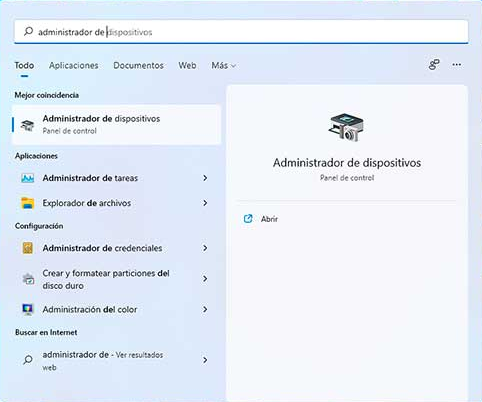
Una de las formas más sencillas de acceder al Administrador de dispositivos es utilizando el buscador de Windows 11.
Para hacerlo, abre el menú Inicio y utiliza el cuadro de búsqueda. Escribe Administrador de dispositivos o simplemente Administrador. Entre los resultados aparecerá la herramienta correspondiente.
Haz clic en Administrador de dispositivos para abrirla directamente.
Este método es especialmente práctico cuando no recuerdas ningún comando de Windows y quieres acceder rápidamente a la herramienta desde la interfaz del sistema.
2. Abrir el Administrador de dispositivos desde el menú contextual de Inicio
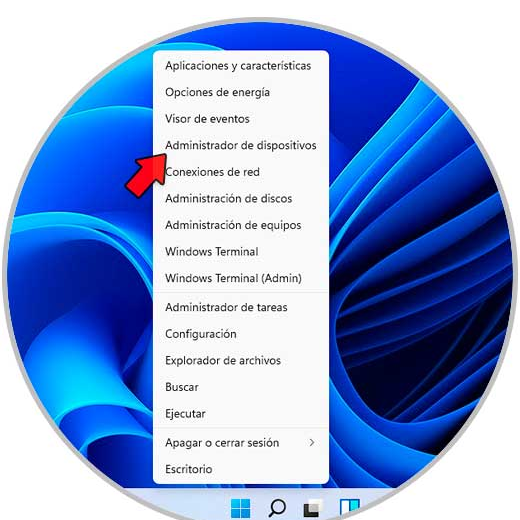
Windows 11 también permite acceder al Administrador de dispositivos desde el menú contextual del botón Inicio.
Para utilizar esta alternativa, haz clic derecho sobre el botón Inicio de Windows. También puedes utilizar el atajo de teclado Windows + X para mostrar el mismo menú.
En la lista de opciones que aparece, selecciona Administrador de dispositivos. La herramienta se abrirá inmediatamente en una nueva ventana.
Este menú concentra diferentes funciones administrativas de Windows 11, por lo que también puede ser útil para acceder rápidamente a otras herramientas del sistema.
3. Abrir el Administrador de dispositivos desde el Panel de control
Aunque Windows 11 incorpora diferentes aplicaciones de configuración, el Panel de control continúa ofreciendo acceso a varias herramientas tradicionales del sistema.
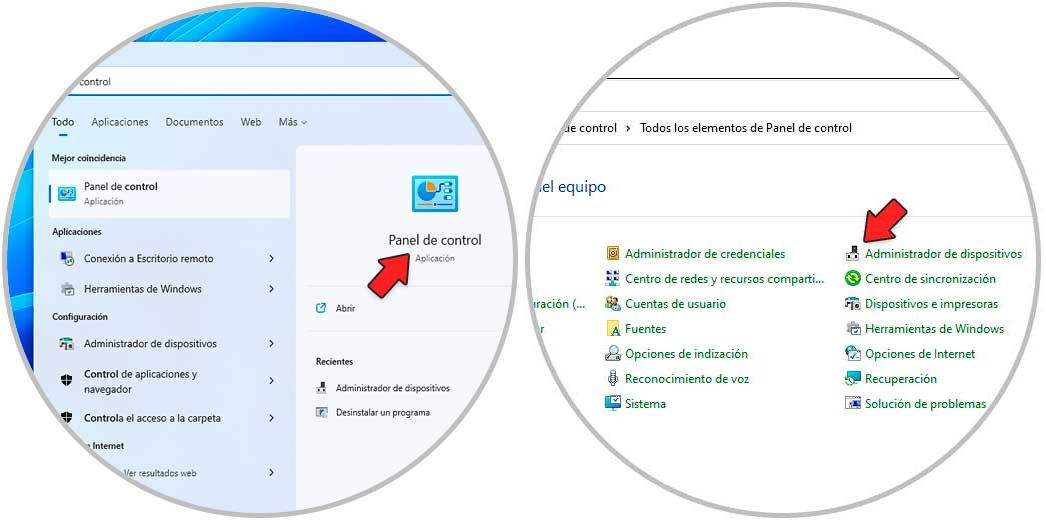
Para abrir el Administrador de dispositivos mediante este método, primero inicia el Panel de control. Una vez dentro, cambia la opción de visualización a Iconos pequeños para mostrar todas las herramientas disponibles.
Después, localiza y selecciona Administrador de dispositivos. Windows 11 abrirá la ventana correspondiente con la lista de componentes de hardware detectados en el equipo.
4. Abrir el Administrador de dispositivos desde Administración de equipos
Otra posibilidad consiste en utilizar la herramienta Administración de equipos, que reúne diferentes funciones administrativas de Windows.
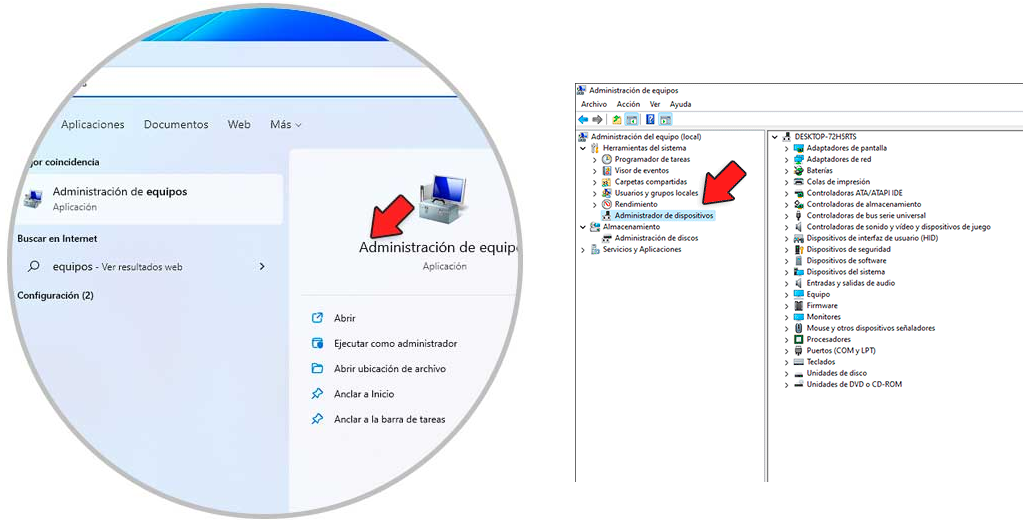
Abre el buscador de Windows 11 y escribe Administración de equipos. Selecciona la aplicación cuando aparezca entre los resultados.
En la ventana de Administración de equipos, busca el apartado Herramientas del sistema y selecciona Administrador de dispositivos. Desde allí podrás consultar los dispositivos instalados y administrar sus controladores y propiedades.
Este método resulta interesante porque permite acceder al Administrador de dispositivos desde una consola que también integra otras herramientas de gestión del sistema.
5. Abrir el Administrador de dispositivos desde Ejecutar
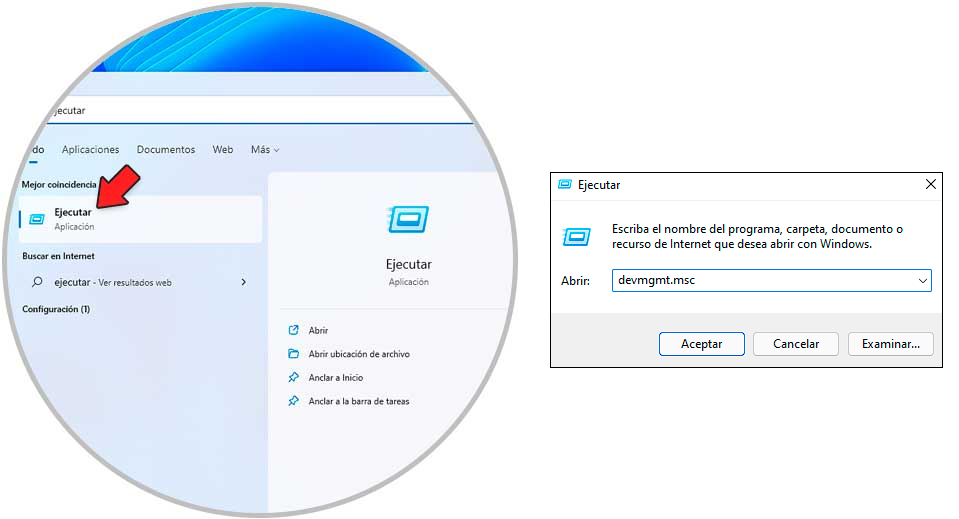
La ventana Ejecutar ofrece una de las formas más rápidas de abrir herramientas internas de Windows 11.
Pulsa Windows + R para abrir Ejecutar. En el cuadro de texto escribe el siguiente comando:
devmgmt.msc
A continuación, pulsa Enter o haz clic en Aceptar. Windows 11 ejecutará el comando y abrirá directamente el Administrador de dispositivos.
El comando devmgmt.msc es especialmente útil si necesitas acceder a esta herramienta con frecuencia y prefieres utilizar el teclado en lugar de navegar por los menús.
6. Abrir el Administrador de dispositivos desde CMD
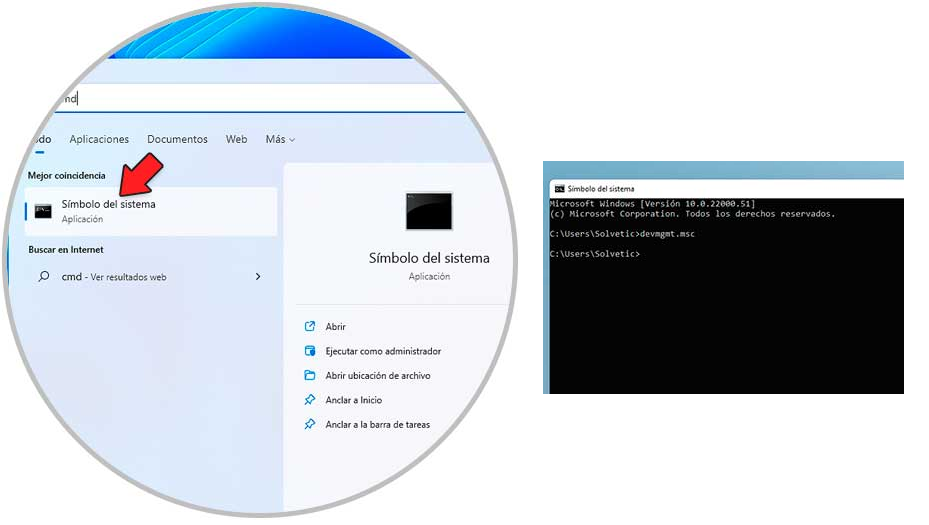
También puedes abrir el Administrador de dispositivos utilizando el Símbolo del sistema (CMD).
Primero, busca CMD o Símbolo del sistema desde Inicio y abre la aplicación. Una vez dentro de la consola, escribe:
devmgmt.msc
Pulsa Enter y Windows 11 abrirá el Administrador de dispositivos.
Este procedimiento puede ser útil cuando ya estás trabajando desde una ventana de comandos y necesitas acceder rápidamente a la administración del hardware.
7. Abrir el Administrador de dispositivos desde PowerShell
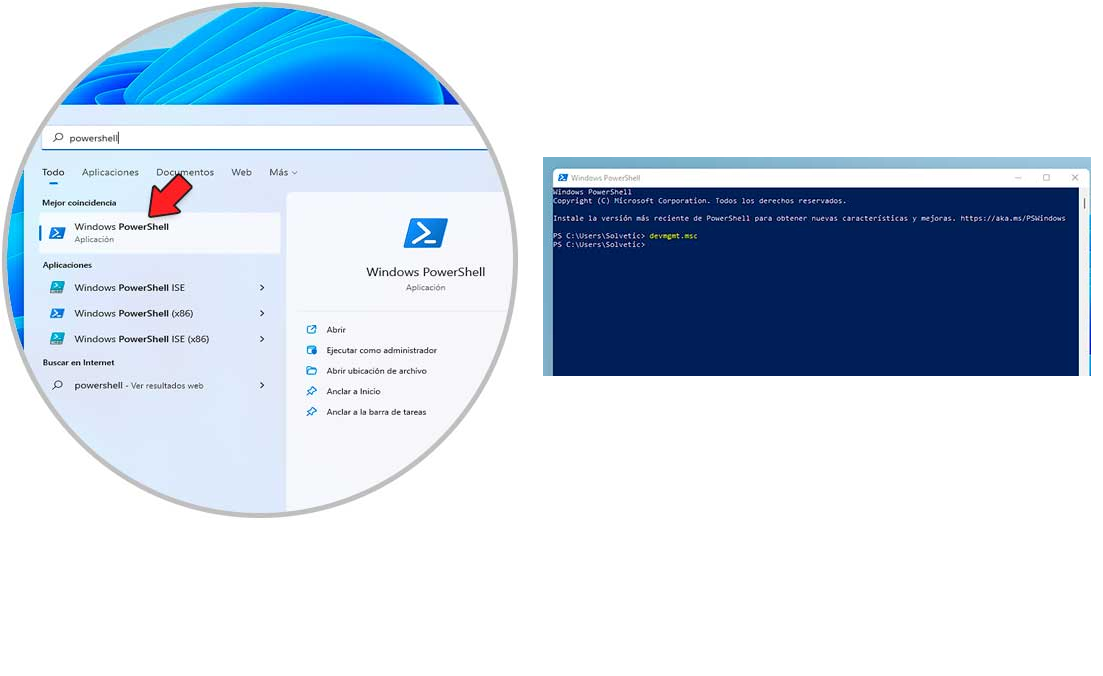
PowerShell ofrece otra alternativa para ejecutar el comando que permite iniciar esta herramienta.
Desde el buscador de Windows 11, escribe PowerShell y abre la aplicación. En la consola introduce:
devmgmt.msc
Después, pulsa Enter. El sistema iniciará automáticamente el Administrador de dispositivos.
Al igual que ocurre con CMD, esta opción es especialmente práctica para usuarios que utilizan habitualmente herramientas de administración y comandos en Windows 11.
8. Crear un acceso directo al Administrador de dispositivos
Si necesitas abrir el Administrador de dispositivos con frecuencia, puedes crear un acceso directo en el escritorio de Windows 11.
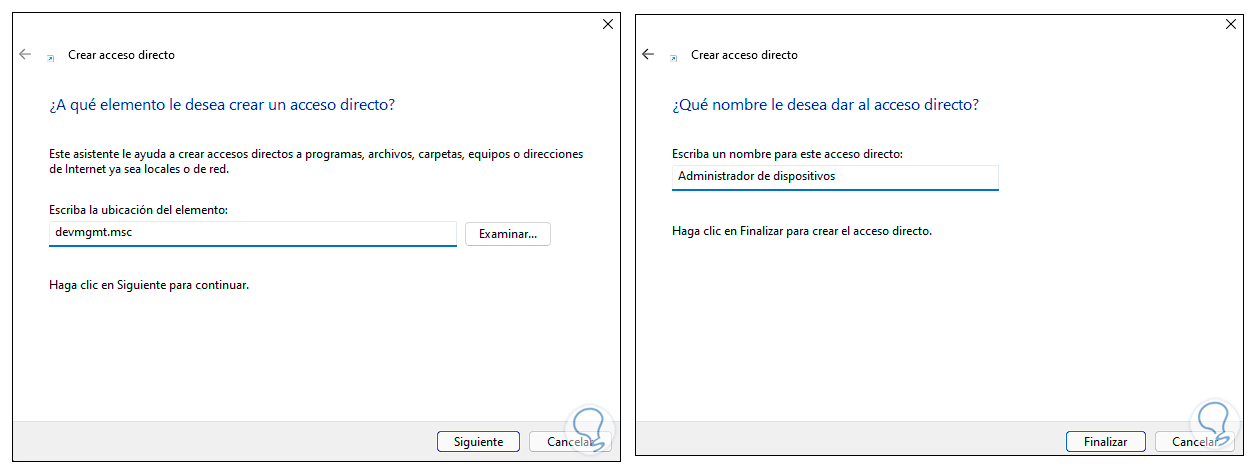
Haz clic derecho en un espacio vacío del escritorio y selecciona Nuevo > Acceso directo. En la ventana que aparece, escribe:
devmgmt.msc
Pulsa Siguiente y asigna un nombre al acceso directo, por ejemplo, Administrador de dispositivos. Finalmente, selecciona Finalizar.
A partir de ese momento tendrás un acceso directo en el escritorio. Al hacer doble clic sobre él, Windows 11 abrirá directamente el Administrador de dispositivos.
¿Qué se puede hacer desde el Administrador de dispositivos?
El Administrador de dispositivos permite consultar los componentes de hardware reconocidos por Windows 11 y revisar información relacionada con sus controladores. También permite acceder a las propiedades de cada dispositivo y comprobar si Windows muestra algún problema asociado.
Por ejemplo, si un dispositivo presenta un error, puede aparecer acompañado de un icono de advertencia. Desde sus propiedades es posible consultar información adicional y realizar determinadas tareas relacionadas con el controlador.
Todos estos métodos permiten acceder a la misma herramienta de Windows 11 para consultar y gestionar los dispositivos de hardware y sus controladores.