
¿Cómo aligerar la copia de seguridad de WhatsApp?
Las copias de seguridad de WhatsApp son fundamentales para preservar tus conversaciones, fotos, videos y otros archivos. Sin embargo, estas copias pueden volverse demasiado grandes, ralentizando su creación o restauración, especialmente si incluyen contenido innecesario. A continuación, exploraremos las mejores prácticas para reducir el tamaño de las copias de seguridad, facilitando su manejo y optimizando su almacenamiento.
¿Qué es una copia de seguridad de WhatsApp y por qué puede ser pesada?
Una copia de seguridad de WhatsApp guarda todos los datos de tus chats, como mensajes, fotos, videos, notas de voz y documentos. Este respaldo puede realizarse en la memoria interna del teléfono o en servicios en la nube, como Google Drive o iCloud.
Sin embargo, el tamaño de estas copias aumenta considerablemente cuando:
- Acumulas muchos chats antiguos.
- Incluyes archivos multimedia, especialmente videos y notas de voz.
- No gestionas ni eliminas contenido innecesario.
El resultado es una copia de seguridad pesada, que consume espacio de almacenamiento y tarda más tiempo en completarse o restaurarse.
¿Cómo realizar una copia de seguridad en WhatsApp?
Antes de aprender a aligerar una copia de seguridad, es útil recordar cómo crearla:
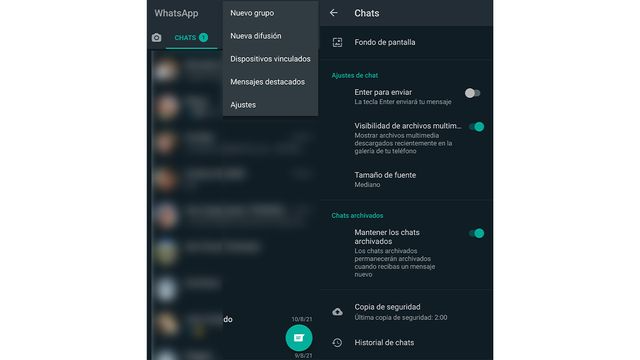
- Abre WhatsApp y toca los tres puntos en la esquina superior derecha.
- Selecciona Ajustes y luego Chats.
- Haz clic en Copia de seguridad.
- Decide si guardarás la copia en el teléfono o en Google Drive/iCloud.
- Selecciona la frecuencia de las copias (diaria, semanal, mensual o manual).
- Vincula tu cuenta de Google o Apple.
- Pulsa Guardar para iniciar el proceso.
¿Qué hacer para aligerar la copia de seguridad de WhatsApp?
Reducir el tamaño de tus respaldos no solo acelera su creación y restauración, sino que también libera espacio en tu almacenamiento. Aquí te mostramos cómo hacerlo:
1. Usa la herramienta de gestión de almacenamiento de WhatsApp
WhatsApp incluye una función para liberar espacio, diseñada para facilitar la limpieza de archivos innecesarios:
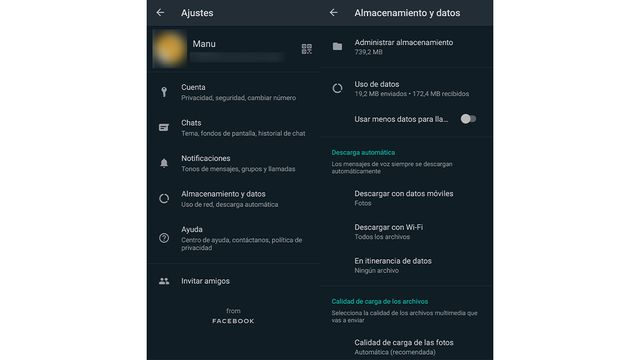
- Ve a Ajustes > Almacenamiento y datos.
- Selecciona Administrar almacenamiento.
- Allí encontrarás:
- Archivos grandes enviados o recibidos.
- Archivos reenviados con frecuencia.
- Chats individuales con su tamaño respectivo.
- Borra los archivos que ya no necesites directamente desde esta sección.
2. Elimina chats antiguos o irrelevantes
Las conversaciones que ya no usas ocupan espacio innecesario en la copia de seguridad. Para eliminarlas:
- Abre la lista de chats en WhatsApp.
- Mantén pulsada la conversación que deseas eliminar.
- Haz clic en el icono de papelera en la parte superior de la pantalla.
- Confirma la eliminación.
3. Excluye videos de la copia de seguridad
Los videos son los archivos más pesados en WhatsApp. Si deseas conservarlos en tu teléfono pero no en la copia, puedes desactivarlos:
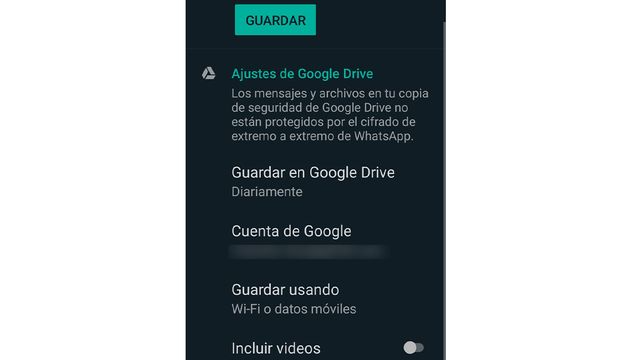
- Ve a Ajustes > Chats > Copia de seguridad.
- Desactiva la opción Incluir videos.
Esta sencilla acción reducirá considerablemente el tamaño de la copia.
4. Limpia notas de voz y otros archivos multimedia
Aunque las notas de voz son pequeñas individualmente, pueden acumularse y ocupar mucho espacio. Usa la función de Administrar almacenamiento para localizarlas y eliminarlas si ya no son necesarias.
5. Restringe la descarga automática de archivos
Evitar la descarga automática de fotos, videos y documentos puede ayudarte a reducir el contenido acumulado en WhatsApp:
- Ve a Ajustes > Almacenamiento y datos > Descarga automática.
- Configura las opciones para evitar la descarga de archivos multimedia a menos que lo hagas manualmente.
6. Reduce la calidad de las fotos enviadas
En Ajustes > Almacenamiento y datos > Calidad de carga de archivos, selecciona la opción Ahorro de datos. Esto asegura que las imágenes enviadas ocupen menos espacio.
Beneficios de aligerar la copia de seguridad
Al reducir el tamaño de tus copias de seguridad, disfrutarás de las siguientes ventajas:
- Menor tiempo de restauración. Las copias más ligeras se restauran rápidamente cuando cambias de dispositivo o reinstalas WhatsApp.
- Ahorro de espacio en la nube. Tanto Google Drive como iCloud tienen límites de almacenamiento. Un respaldo más pequeño deja espacio para otros archivos importantes.
- Mejor rendimiento del dispositivo. Un menor consumo de recursos asegura que tu teléfono funcione de manera más eficiente.
Consideraciones adicionales
- Frecuencia de las copias de seguridad
- Configura las copias para que se realicen con una frecuencia adecuada a tus necesidades. Por ejemplo, si no sueles enviar archivos importantes, una copia semanal puede ser suficiente.
- Copia de seguridad manual
- Si prefieres tener control total, realiza respaldos manualmente en lugar de configurar una frecuencia automática. Esto te permitirá eliminar archivos innecesarios antes de guardar la copia.
- Almacenamiento externo
- Si prefieres no usar la nube, puedes optar por guardar tus copias de seguridad en una tarjeta SD u otro dispositivo de almacenamiento externo.

Las copias de seguridad de WhatsApp son una herramienta esencial para mantener a salvo tus conversaciones y archivos, pero también pueden volverse una carga si no se gestionan adecuadamente. Aplicando las estrategias mencionadas, lograrás aligerar tus copias, optimizando su tiempo de restauración y liberando espacio en tu dispositivo.
Recuerda que mantener un equilibrio entre lo que guardas y lo que eliminas es la clave para un respaldo eficiente. ¡Ponte manos a la obra y disfruta de una experiencia más ligera con WhatsApp!