
¿Cómo cambiar la alineación de la barra de tareas de Windows 11?
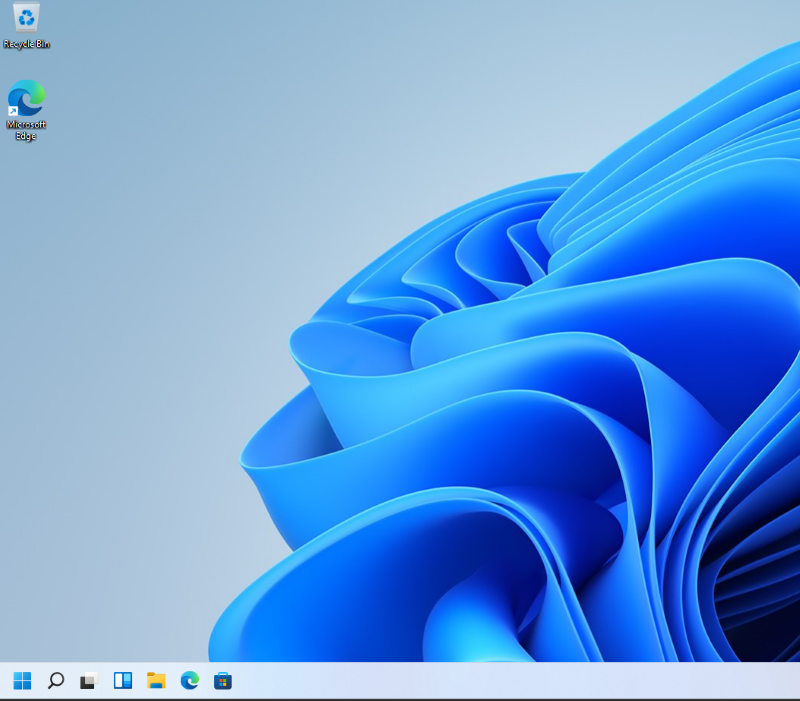
Desde su lanzamiento, Windows 11 se ha caracterizado por un diseño más limpio, moderno y minimalista. Uno de los cambios más evidentes respecto a versiones anteriores es la ubicación de la barra de tareas y el menú de inicio, que aparecen centrados de forma predeterminada. Aunque esta disposición busca ofrecer un aspecto más equilibrado, muchos usuarios prefieren el estilo clásico de Windows 10, con los íconos alineados a la izquierda. Afortunadamente, Microsoft permite modificar esta configuración con unos pocos pasos sencillos.
En esta guía aprenderás cómo cambiar la alineación de la barra de tareas en Windows 11, qué efectos tiene este ajuste y algunos consejos adicionales para personalizar su aspecto según tus preferencias.
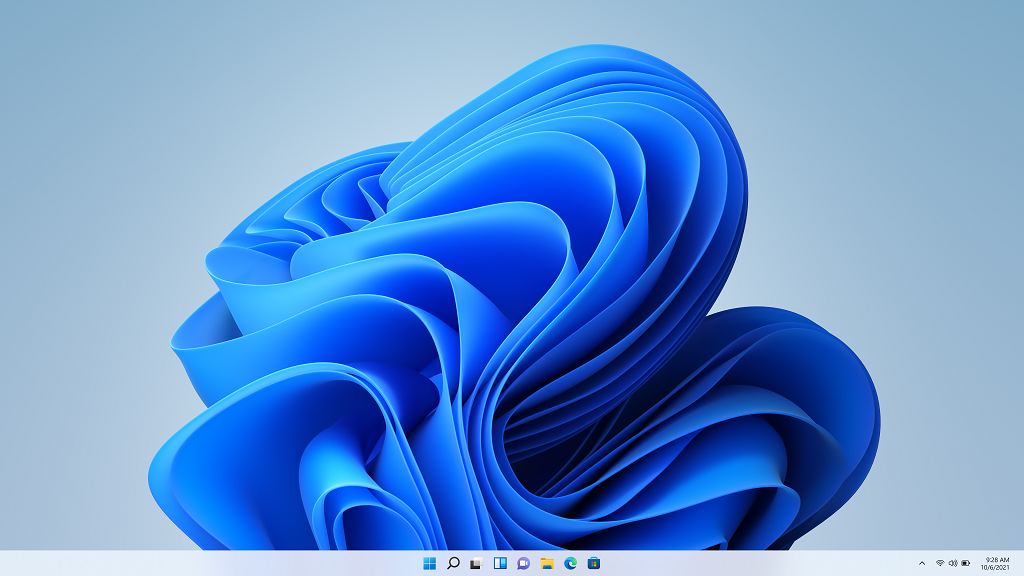
La barra de tareas es uno de los elementos más utilizados del sistema operativo. Desde ella puedes abrir programas, ver notificaciones, acceder a la búsqueda o revisar la hora y la conexión a internet. En Windows 11, Microsoft rediseñó esta herramienta para que luzca más moderna y centrada, recordando en parte a los dock de macOS o ChromeOS.
Sin embargo, no todos los usuarios se sienten cómodos con esta nueva disposición. Algunos argumentan que mover el cursor hasta el centro es menos natural, sobre todo para quienes están acostumbrados a encontrar el botón de inicio en la esquina inferior izquierda. Por ello, Windows 11 permite volver al formato tradicional con una simple modificación en la configuración.
Pasos para mover la barra de tareas a la izquierda
Cambiar la alineación de la barra de tareas no requiere conocimientos técnicos ni software adicional. Basta con seguir unos pasos dentro del menú de configuración del sistema:
1. Accede a la configuración de la barra de tareas.
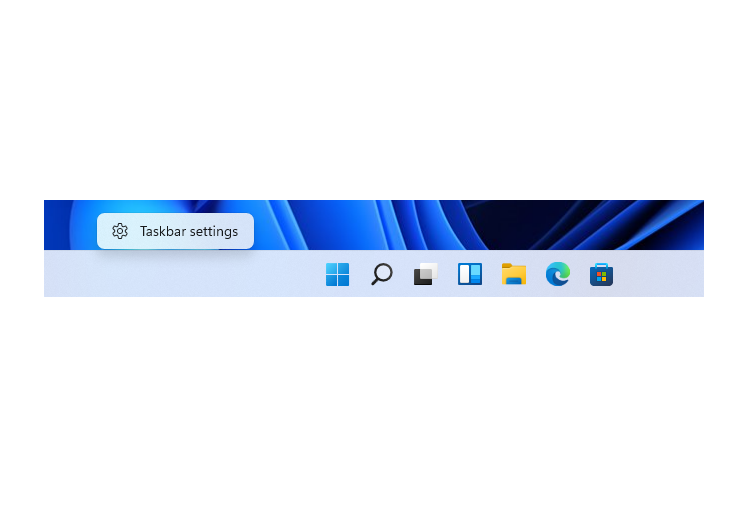
Sitúate en el escritorio de Windows 11 y haz clic con el botón derecho del mouse sobre un espacio vacío de la barra de tareas. En el menú contextual que aparece, selecciona la opción “Configuración de la barra de tareas”. Esto abrirá una ventana con todas las opciones disponibles para personalizar su apariencia y comportamiento.
2. Busca el apartado de comportamientos.
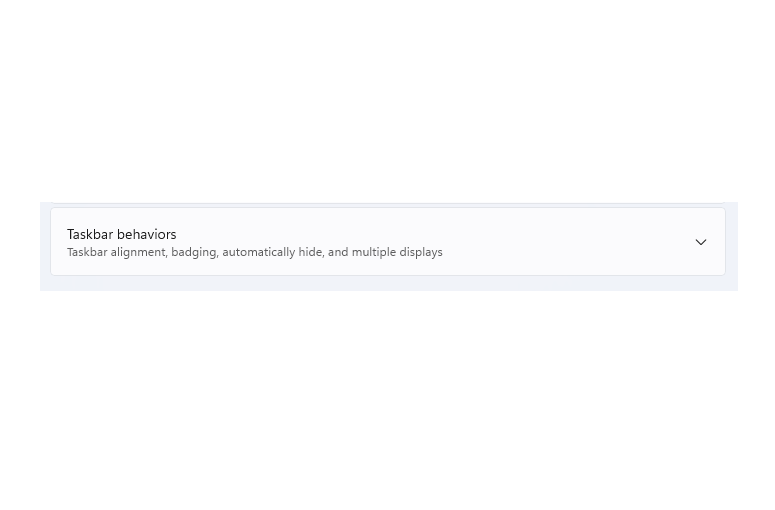
Dentro del panel de configuración, desplázate hacia abajo hasta encontrar la sección denominada “Comportamientos de la barra de tareas”. Al hacer clic, se desplegarán varias opciones que permiten ajustar cómo se muestra y se comporta esta herramienta en tu pantalla.
3. Cambia la alineación.
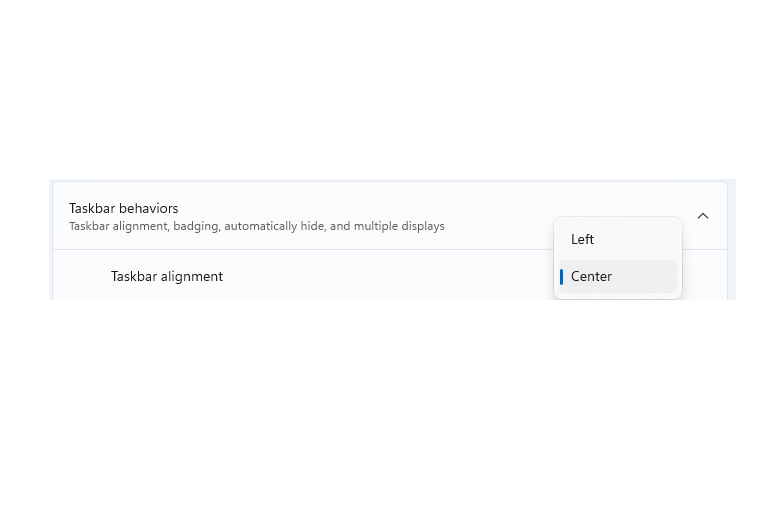
Localiza el menú desplegable que dice “Alineación de la barra de tareas”. De forma predeterminada, estará configurado en “Centro”. Haz clic sobre él y selecciona “Izquierda” para mover todos los íconos, incluido el botón de inicio, hacia el lado izquierdo de la pantalla.
4. Confirma el cambio.
En cuanto selecciones la opción “Izquierda”, notarás que los elementos de la barra se desplazan automáticamente. No es necesario reiniciar el sistema ni aplicar otros cambios. A partir de ese momento, tu barra de tareas se verá como en las versiones anteriores de Windows.
Ventajas de alinear la barra a la izquierda
Mover la barra de tareas a la izquierda no solo es una cuestión estética o de nostalgia, también puede mejorar la productividad en algunos casos.
- Mayor rapidez de acceso: si ya estás acostumbrado a mirar hacia la esquina inferior izquierda, no tendrás que modificar tu memoria visual. Esto puede ahorrar segundos en tareas repetitivas.
- Aprovechamiento del espacio: en pantallas pequeñas, mantener los íconos a la izquierda puede liberar espacio visual y facilitar la organización de ventanas.
- Coherencia con versiones anteriores: si trabajas en varios equipos con diferentes versiones de Windows, mantener la misma alineación en todos ayuda a una experiencia más uniforme.
Otras formas de personalizar la barra de tareas
Además de cambiar la alineación, Windows 11 ofrece múltiples maneras de personalizar la barra para adaptarla a tus gustos. En la misma sección de configuración puedes realizar ajustes adicionales como:
- Mostrar u ocultar íconos del sistema (como búsqueda, chat o widgets).
- Cambiar el comportamiento al usar varios monitores.
- Ajustar si la barra se oculta automáticamente o permanece visible.
- Personalizar qué íconos aparecen junto al reloj y las notificaciones.
Si buscas una apariencia más limpia, puedes desactivar elementos como “Vista de tareas” o “Chat”, dejando solo las aplicaciones esenciales. En cambio, si te interesa acceder rápidamente a tus herramientas, puedes anclar programas o carpetas que utilices con frecuencia.
Consejos para una experiencia más fluida
Si cambias la alineación a la izquierda, puede que notes algunas diferencias visuales menores. Por ejemplo, el menú de inicio y las notificaciones seguirán apareciendo en el mismo lugar, pero el movimiento del cursor será ligeramente distinto. Para adaptarte más rápido:
- Prueba mantener la barra durante unos días antes de decidir si te resulta cómoda.
- Ajusta también el tamaño de los íconos desde “Configuración de pantalla” para mejorar la visibilidad.
- Si usas varios monitores, asegúrate de revisar los comportamientos en cada uno para evitar confusiones.
Aunque se trate de un ajuste pequeño, cambiar la alineación de la barra de tareas puede modificar por completo la forma en que interactúas con tu computadora. Al ubicar los íconos en la izquierda, recuperas una disposición familiar que mejora la eficiencia y la comodidad visual.
Windows 11 permite este tipo de personalizaciones sin necesidad de programas adicionales, ofreciendo al usuario la libertad de adaptar el sistema a su propio estilo de trabajo. En definitiva, con unos pocos clics puedes decidir si prefieres el aspecto moderno y centrado o la disposición clásica y funcional de siempre.