
¿Cómo conectarte, crear y configurar tu propia red VPN?
Las redes VPN (Virtual Private Network o Red Privada Virtual) permiten extender una red privada sobre una pública, lo que te brinda la posibilidad de navegar con seguridad desde cualquier lugar. Al conectarte a una VPN, tu dispositivo accede directamente a la red privada, aislándose del resto del tráfico en la red abierta.
Para entenderlo mejor, imagina una conexión WiFi abierta en una cafetería. Es como una carretera por la que viajan todos los usuarios. Si navegas sin protección, es como ir en autobús: cualquiera puede ver qué haces. En cambio, si usas una VPN, es como viajar en tu propio vehículo privado, donde nadie puede espiar tu actividad.

¿Cómo funciona y para qué sirve una VPN?
Una VPN te permite conectarte a internet de manera segura y anónima. Al crear un “túnel” encriptado entre tu dispositivo y un servidor VPN, oculta tu dirección IP. Esto significa que ni tu proveedor de internet (ISP) ni terceros pueden rastrear qué sitios visitas o qué archivos descargas. Además, protege tus datos de posibles ataques de hackers.
Existen dos tipos principales de VPN: gratuitas y de pago. Las gratuitas suelen ser más lentas, menos seguras y limitadas en cuanto a datos mensuales. En cambio, las de pago ofrecen mayor velocidad y seguridad, además de no tener restricciones de uso, lo que las hace ideales para acceder a contenido restringido en plataformas como Netflix.
Sin embargo, una opción alternativa es crear y configurar tu propia VPN, lo que te da un control total sobre la seguridad y privacidad de tu conexión.
Redes VPN gratuitas
Algunas empresas ofrecen servicios de VPN gratuitos para proteger conexiones desde redes públicas. Estos servidores actúan como filtros que garantizan la privacidad en internet sin necesidad de registro. Un ejemplo de este servicio es VPNBook, que además permite conectarte con IPs de distintos países.
Para utilizar VPNBook:
- Accede a su página web y haz clic en la pestaña FreeVPN.
- En Free PPTP VPN, verás una lista de servidores disponibles con recomendaciones de uso.
- Anota la dirección del servidor, nombre de usuario y contraseña.
- Si usas un dispositivo Apple, revisa la columna Free OpenVPN.
Conexión a una red VPN desde un iPhone o iPad
Si tienes un dispositivo iOS con versión 17 o superior, sigue estos pasos:
- Descarga OpenVPN Connect desde la App Store.
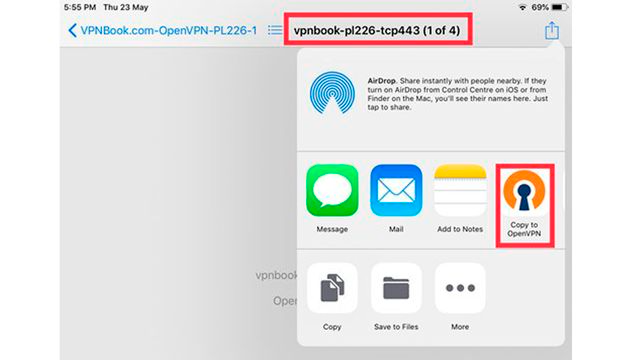
- Descarga un paquete de perfiles OpenVPN de VPNBook y anota las credenciales.
- Abre el archivo y selecciona Copiar a OpenVPN.
- Importa el perfil, haz clic en ADD e introduce el usuario y contraseña.
- Activa la conexión y otorga los permisos necesarios.
- Una vez completados los pasos, la VPN estará activa.
Conexión VPN desde una app de Android
Para dispositivos Android, una de las opciones más sencillas es usar aplicaciones especializadas como TunnelBear:
- Descarga TunnelBear desde Google Play.
- Crea una cuenta con un correo válido y confirma el registro.
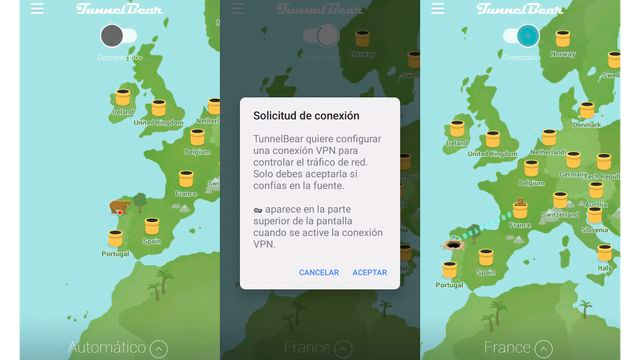
- Concede permisos a la aplicación cuando Android lo solicite.
- Selecciona el país desde el que deseas conectarte y activa el servidor VPN.
Creación de una red VPN privada con No-IP
Si prefieres una solución más avanzada, puedes configurar tu propia red VPN privada. Para ello, necesitarás un ordenador encendido y conectado a internet para que actúe como servidor.
Antes de comenzar, verifica si tu IP es estática o dinámica. La mayoría de los usuarios tienen IPs dinámicas, que cambian periódicamente. Para evitar problemas, usa No-IP para fijarla.
Configuración de No-IP
- Accede a No-IP y crea una cuenta.
- Registra un dominio gratuito (por ejemplo,
midominio.noip.biz). - Confirma tu cuenta a través del correo electrónico recibido.
Instalación del cliente No-IP en tu ordenador
- Descarga e instala Dynamic Update Client desde la web de No-IP.
- Inicia sesión con tu usuario y contraseña.
- En el panel del programa, selecciona el dominio creado y guarda los cambios.
- No-IP se encargará de actualizar tu IP dinámica cada vez que cambie.
¿Cómo configurar un servidor VPN en Windows?
Para crear una red VPN en Windows:
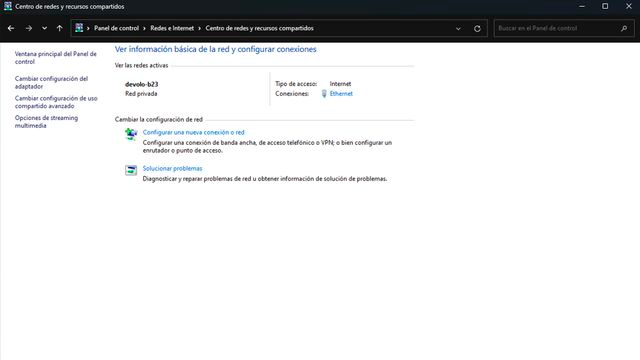
- Accede al Centro de redes y recursos compartidos desde el Panel de control.
- Haz clic en Cambiar configuración del adaptador.
- En el menú Archivo, selecciona Nueva conexión entrante.
- Crea un nuevo usuario y asigna una contraseña.
- Marca la opción A través de Internet y permite el acceso.
- Reinicia el equipo para aplicar los cambios.
Abrir puertos en el router
Para evitar bloqueos de conexión, abre el puerto 1723 TCP en la configuración de tu router. Cada modelo de router tiene un procedimiento diferente, por lo que si no sabes cómo hacerlo, consulta el manual o contacta con tu proveedor de internet.
Conexión a tu VPN desde otro equipo
Desde un ordenador con Windows 11:
- Accede al Centro de redes y recursos compartidos.
- Selecciona Configurar una nueva conexión de red.
- Elige Conectarse a un área de trabajo y luego Usar mi conexión a Internet (VPN).
- Ingresa la IP o el dominio de No-IP y un nombre para la red.
- Introduce el usuario y la contraseña configurados en el servidor VPN.
- Conéctate y verifica que la conexión esté activa.
Ajuste de la puerta de enlace
Si tras conectarte no puedes navegar, ajusta la configuración de la puerta de enlace:
- Desconéctate de la VPN.
- Accede a Propiedades de la conexión VPN.
- En Protocolo de Internet versión 4 (TCP/IPv4), abre Opciones avanzadas.
- Desmarca Usar la puerta de enlace predeterminada en la red remota.
- Guarda los cambios y reinicia el equipo.
Con estos pasos, tendrás una VPN privada funcional, asegurando una conexión segura y controlada. Ahora podrás navegar con total privacidad y sin restricciones desde cualquier lugar.