
¿Cómo configurar el firewall en Windows 11 paso a paso?
El firewall o cortafuegos es una herramienta fundamental para la seguridad de los sistemas operativos, ya que actúa como una barrera de protección contra amenazas externas, bloqueando accesos no autorizados y evitando que malware o atacantes puedan comprometer tu equipo. Microsoft ha integrado esta funcionalidad en Windows desde hace años, y en Windows 11 no es la excepción. Aunque el firewall viene activado por defecto, es posible configurarlo para adaptarlo a tus necesidades y garantizar una mayor protección.
A continuación, te mostramos cómo activar, desactivar y configurar el firewall de Windows 11 paso a paso.
¿Por qué es importante configurar el firewall de Windows?
El firewall de Windows Defender es una herramienta de seguridad esencial que regula el tráfico de datos entre tu equipo e Internet. Su función principal es evitar accesos no autorizados y proteger la red contra ataques. Algunas razones por las cuales es recomendable configurarlo adecuadamente incluyen:
- Protección contra accesos no deseados: Bloquea intentos de intrusión provenientes de redes externas.
- Prevención de malware: Impide la comunicación de programas maliciosos con servidores remotos.
- Mayor control de aplicaciones: Permite definir qué programas pueden acceder a Internet y cuáles no.
- Personalización de la seguridad: Posibilita ajustar configuraciones para redes privadas y públicas según sea necesario.
¿Cómo activar o desactivar el firewall de Windows 11?
En algunas situaciones, puede ser necesario desactivar temporalmente el firewall, por ejemplo, si un programa legítimo está siendo bloqueado incorrectamente. Sin embargo, es recomendable mantenerlo activado en todo momento para proteger tu equipo.
Sigue estos pasos para activar o desactivar el firewall en Windows 11:
- Abrir la configuración de seguridad
- Presiona Windows + I para abrir la ventana de Configuración.
- Dirígete a Privacidad y seguridad.
- Haz clic en Seguridad de Windows.
- Acceder a las opciones del firewall
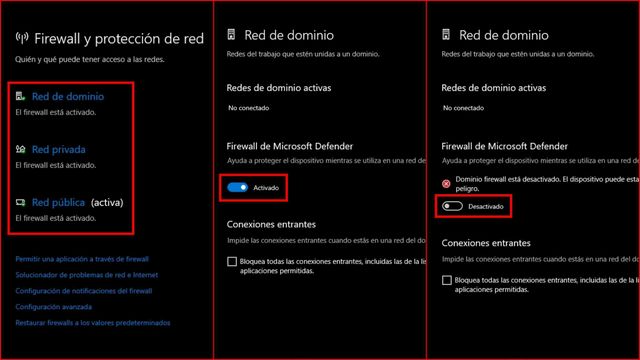
- Dentro de Seguridad de Windows, selecciona Firewall y protección de red.
- Elegir el tipo de red a modificar
- Windows 11 maneja tres tipos de redes:
- Red de dominio (usada en entornos empresariales con servidores).
- Red privada (para redes domésticas o de trabajo de confianza).
- Red pública (para redes WiFi abiertas o compartidas, como en cafés o aeropuertos).
- Haz clic en la red que deseas modificar.
- Windows 11 maneja tres tipos de redes:
- Activar o desactivar el firewall
- Dentro de la configuración de la red seleccionada, verás la opción Firewall de Microsoft Defender.
- Para desactivarlo, cambia el interruptor a la posición Desactivado (esto puede requerir permisos de administrador).
- Para activarlo nuevamente, cambia el interruptor a Activado.
¿Cómo permitir o bloquear una aplicación en el firewall?
Windows Defender Firewall permite gestionar el acceso de programas específicos a Internet. Si una aplicación no funciona correctamente debido a restricciones del firewall, puedes otorgarle permisos siguiendo estos pasos:
- Acceder a las aplicaciones permitidas
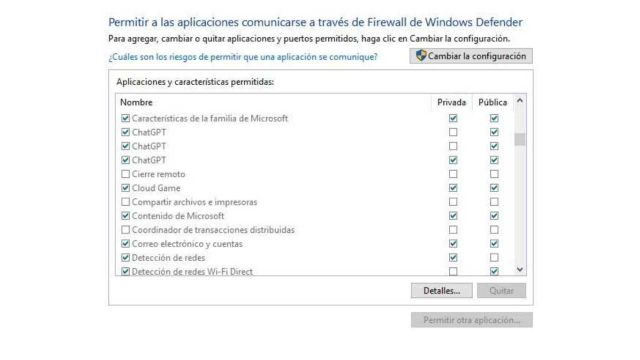
- En Firewall y protección de red, haz clic en Permitir una aplicación a través del firewall.
- Modificar la configuración
- Presiona Cambiar configuración (puede solicitar permisos de administrador).
- Seleccionar la aplicación a permitir o bloquear
- Busca la aplicación en la lista.
- Si no aparece, haz clic en Permitir otra aplicación… y selecciona el archivo ejecutable.
- Marca o desmarca las casillas de Red privada y Red pública, dependiendo de dónde deseas permitir o bloquear el acceso.
- Guardar cambios
- Una vez ajustadas las configuraciones, haz clic en Aceptar.
¿Cómo acceder a las opciones avanzadas del firewall en Windows 11?
Si necesitas mayor control sobre las reglas del firewall, puedes acceder a su configuración avanzada:
- Abrir configuración avanzada
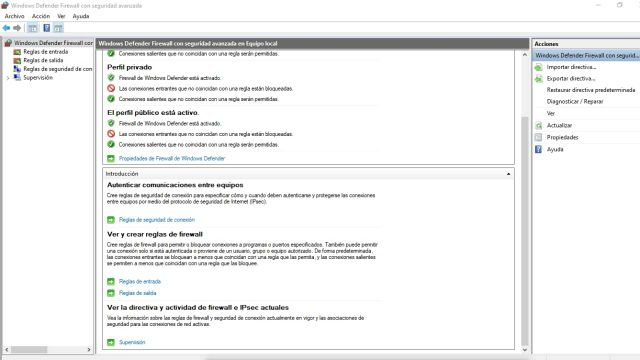
- En la sección de Firewall y protección de red, haz clic en Configuración avanzada.
- Se abrirá la ventana de Windows Defender Firewall con seguridad avanzada.
- Reglas de entrada y salida
- Reglas de entrada: Controlan el tráfico entrante al equipo. Puedes crear una nueva regla para permitir o bloquear conexiones específicas.
- Reglas de salida: Regulan el tráfico que sale del equipo hacia Internet.
- Para crear una nueva regla, selecciona Nueva regla… en el panel derecho y sigue las indicaciones del asistente.
- Reglas de seguridad de conexión
- Permiten gestionar la comunicación entre redes, definiendo protocolos de cifrado y autenticación.
- Exportar e importar configuraciones
- Si tienes varias computadoras y deseas aplicar la misma configuración en todas, puedes usar las opciones Exportar directiva e Importar directiva.
Consejos adicionales para mejorar la seguridad del firewall
- Mantén el firewall activado: Deshabilitarlo deja tu equipo vulnerable a ataques y malware.
- Utiliza reglas personalizadas: Ajusta el firewall según las aplicaciones que usas y el tipo de red.
- Habilita la autenticación en dos pasos: Protege tus cuentas en línea ante posibles ataques.
- Revisa las aplicaciones permitidas periódicamente: Asegúrate de que solo programas confiables tengan acceso a Internet.
- Evita redes WiFi públicas sin protección: Son más propensas a ataques informáticos.
Configurar el firewall de Windows 11 es una tarea sencilla pero esencial para mantener la seguridad de tu equipo y datos. Con las opciones básicas y avanzadas que ofrece, puedes ajustar su comportamiento según tus necesidades, asegurando una mayor protección contra amenazas cibernéticas.
Siguiendo esta guía paso a paso, podrás activar, desactivar, personalizar reglas y administrar aplicaciones de manera eficiente, garantizando un entorno más seguro en tu computadora.