
¿Cómo configurar tu Mac para que se apague y encienda automáticamente?
Muchos usuarios de Mac tienen el hábito de apagar o poner en reposo sus equipos al terminar la jornada, ya sea para ahorrar batería o simplemente por costumbre. Sin embargo, existe una función que puede hacer tu vida más sencilla: programar tu Mac para que se encienda y apague automáticamente. De esta manera, tu equipo estará listo para usar cuando lo necesites, sin necesidad de encenderlo manualmente.
Anteriormente, esta configuración se podía realizar fácilmente desde la interfaz gráfica en versiones previas de macOS, como macOS Ventura. Sin embargo, en las versiones más recientes del sistema operativo, esta función ahora se gestiona a través de Terminal. Aunque puede sonar complicado, el proceso es más sencillo de lo que parece si sigues los pasos detalladamente.
A continuación, te explicamos cómo configurar el encendido y apagado automático de tu Mac sin necesidad de ser un experto en informática.
Pasos para configurar el encendido y apagado automático de tu Mac
Paso 1: Accede a Terminal
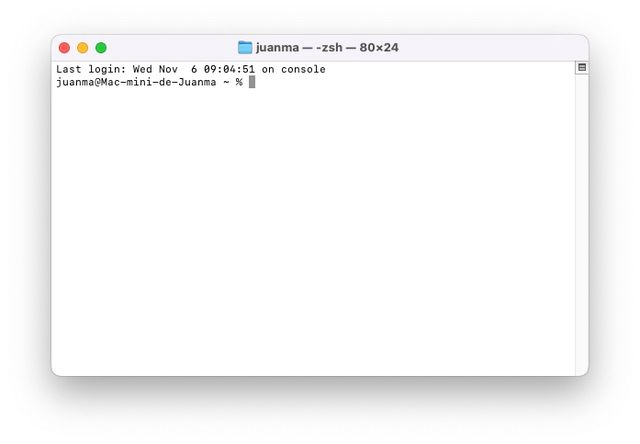
El primer paso es abrir Terminal, una herramienta que encontrarás en tu Mac. Puedes hacerlo desde Aplicaciones > Utilidades > Terminal. También puedes usar Spotlight para encontrarla rápidamente: pulsa las teclas Comando (⌘) + Espacio, escribe “Terminal” y presiona Enter.
Paso 2: Utiliza el comando pmset
El comando pmset es el encargado de gestionar las configuraciones de energía en tu Mac, incluyendo la programación de encendido y apagado.
Paso 3: Configura el encendido automático
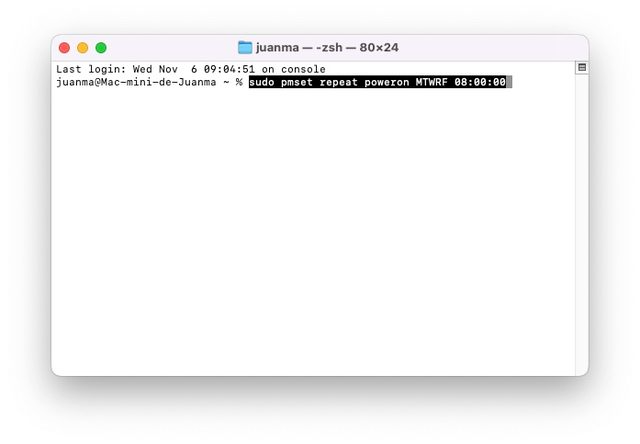
Para programar el encendido, utiliza el siguiente comando en Terminal:
Por ejemplo, si deseas que tu Mac se encienda de lunes a viernes a las 8:00 a. m., escribe:
Aquí, “MTWRF” corresponde a los días de la semana en inglés:
- M: Lunes (Monday)
- T: Martes (Tuesday)
- W: Miércoles (Wednesday)
- R: Jueves (Thursday)
- F: Viernes (Friday)
La hora debe estar en formato de 24 horas. Por ejemplo, para las 3 de la tarde, deberías escribir “15:00:00”.
Paso 4: Configura el apagado automático
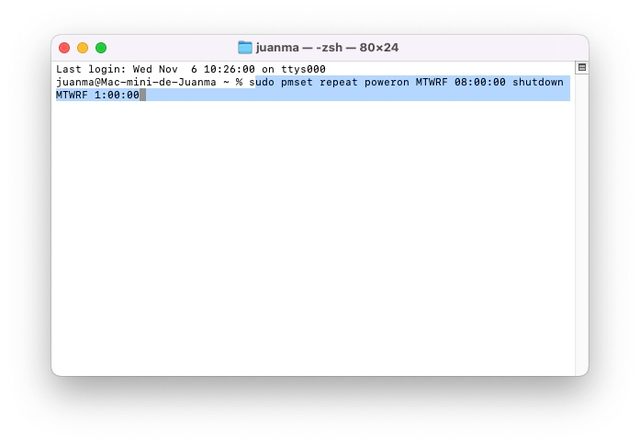
Si también deseas programar el apagado, el comando incluye la instrucción shutdown, seguida del horario y los días deseados. Por ejemplo, para que tu Mac se apague de lunes a viernes a la 1:00 a. m., el comando completo sería:
Este comando establece que tu Mac se encenderá a las 8:00 de la mañana y se apagará automáticamente a la 1:00 de la madrugada de lunes a viernes.
Paso 5: Introduce tu contraseña de administrador
Una vez escrito el comando, presiona Enter. Es probable que Terminal te solicite la contraseña del administrador del sistema, la misma que usas para iniciar sesión en tu Mac. Escríbela y presiona Enter nuevamente para confirmar los cambios.
Verifica tu configuración
Para comprobar que los horarios han sido configurados correctamente, utiliza el siguiente comando:
Este comando mostrará los días y horarios que has programado para el encendido y apagado automático de tu Mac.
Aspectos a tener en cuenta
- Documentos abiertos: Si tienes aplicaciones en ejecución o documentos sin guardar, es posible que el apagado automático no se lleve a cabo. Es importante cerrar las aplicaciones y guardar el trabajo antes del horario programado.
- Flexibilidad de ajustes: Puedes modificar los días y horarios cuando lo necesites repitiendo los pasos anteriores.
Ventajas de esta configuración
Configurar el encendido y apagado automático tiene múltiples beneficios:
- Eficiencia energética: Te aseguras de que tu Mac no consuma energía innecesaria cuando no está en uso.
- Ahorro de tiempo: Tu equipo estará listo para trabajar cada mañana sin necesidad de encenderlo manualmente.
- Mayor vida útil: Apagar el dispositivo de manera controlada evita un desgaste innecesario del hardware.
Con esta guía, podrás aprovechar al máximo esta función y optimizar el uso de tu Mac. ¡Anímate a probarla y disfruta de un equipo que trabaja a tu ritmo!