
¿Cómo evitar que el Explorador de archivos muestre los elementos recientes en Windows 11?
A medida que utilizamos nuestro ordenador, el sistema operativo va almacenando cierta información relacionada con nuestra actividad: documentos que abrimos, carpetas que exploramos, imágenes que visualizamos, o archivos que descargamos. Uno de los lugares donde esta actividad queda reflejada es el Explorador de archivos de Windows 11, que por defecto muestra una sección con los “elementos recientes”. Si bien esta función puede resultar útil para acceder rápidamente a archivos usados con frecuencia, no siempre es lo más conveniente para todos los usuarios.
Ya sea por razones de privacidad, por compartir el equipo con otras personas, o simplemente por preferencia personal, muchos buscan cómo desactivar esta función. Y la buena noticia es que Windows 11 permite hacerlo fácilmente, con varias opciones que se adaptan a diferentes necesidades. A continuación, repasamos paso a paso cómo puedes impedir que el sistema muestre tus archivos y carpetas recientes, ya sea de forma temporal, selectiva o definitiva.
¿Por qué conviene ocultar los elementos recientes?
Antes de entrar en detalles técnicos, vale la pena entender las razones por las que podrías querer eliminar o desactivar la visualización de archivos recientes. La principal suele ser la privacidad. Si compartes tu computadora con familiares, compañeros de trabajo o personas que tienen acceso ocasional al equipo, puede que no quieras que vean los documentos o imágenes que has estado utilizando.
Además, mantener esta lista activa puede no aportar ningún valor si no sueles abrir los mismos archivos varias veces o si simplemente prefieres tener una vista más limpia del Explorador. En otros casos, ocultar los elementos recientes forma parte de una estrategia para liberar espacio o mejorar el rendimiento, ya que cada entrada del historial ocupa un pequeño espacio en el sistema, aunque no suele ser significativo.
Por último, desactivar esta función también puede formar parte de una rutina de mantenimiento y limpieza del ordenador. Al eliminar estos rastros, el usuario siente un mayor control sobre su entorno digital.
Método 1: eliminar elementos recientes de forma manual
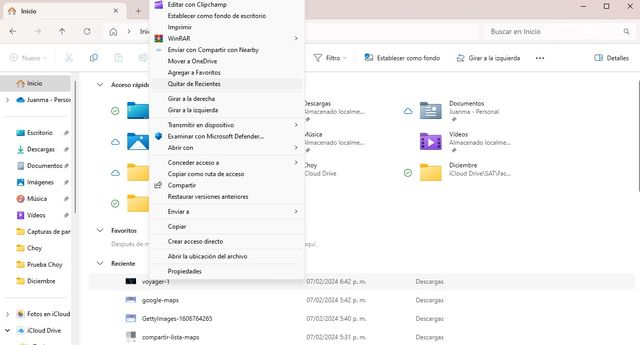
Si simplemente quieres quitar archivos concretos de la lista sin desactivar toda la función, puedes hacerlo manualmente, uno a uno. Este método es muy útil si solo quieres borrar elementos puntuales que no deseas que aparezcan.
Para ello, sigue estos pasos:
- Abre el Explorador de archivos desde la barra de tareas o presionando las teclas Windows + E.
- En la sección Acceso rápido (la que se abre por defecto), verás una lista de archivos recientes.
- Haz clic derecho sobre el archivo o carpeta que desees eliminar de esa vista.
- Selecciona la opción “Quitar de recientes”.
El archivo no se elimina del sistema, simplemente deja de mostrarse en esa lista.
Si deseas ir un paso más allá y eliminar completamente los accesos recientes desde el sistema, puedes borrar el contenido del historial manualmente accediendo a su carpeta en el disco. Para eso:
- Pulsa Windows + R para abrir el cuadro de diálogo Ejecutar.
- Escribe el siguiente comando:
%AppData%\Microsoft\Windows\Recent\ - Presiona Enter o haz clic en Aceptar.
- Se abrirá la carpeta con los accesos directos a tus archivos recientes. Puedes seleccionar todos (Ctrl + E) y luego borrarlos (Supr).
Con esto, te aseguras de que el sistema elimine los rastros almacenados localmente.
Método 2: desactivar la función desde las opciones del Explorador
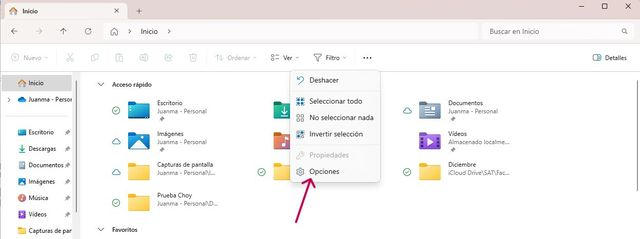
Si prefieres que el Explorador de archivos deje de mostrar elementos recientes por completo, puedes desactivar esta función desde la configuración del sistema. Esto evitará que se generen nuevos registros de actividad y también ocultará las carpetas usadas con frecuencia.
Aquí te explicamos cómo hacerlo paso a paso:
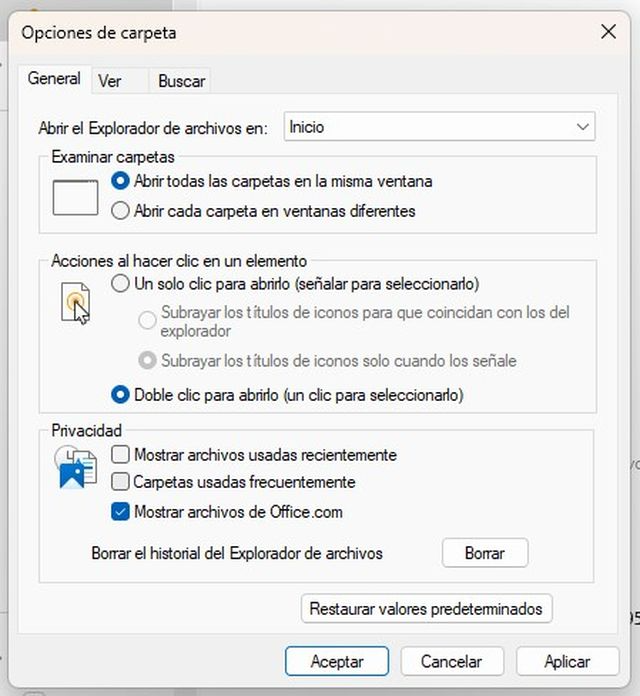
- Abre el Explorador de archivos.
- Haz clic en el menú de tres puntos horizontales ubicado en la parte superior de la ventana.
- Selecciona la opción Opciones. Esto abrirá la ventana de Opciones de carpeta.
- En la pestaña General, busca la sección Privacidad en la parte inferior.
- Verás dos casillas activadas por defecto:
- Mostrar los archivos usados recientemente en Acceso rápido
- Mostrar las carpetas usadas con frecuencia en Acceso rápido
- Desmarca ambas opciones.
- Finalmente, haz clic en Aplicar y luego en Aceptar.
A partir de ahora, el Explorador no mostrará más archivos ni carpetas recientes. Este método es ideal si quieres mantener una vista limpia y evitar que otras personas sepan qué has estado haciendo con tu ordenador.
Método 3: borrar todo el historial de elementos recientes
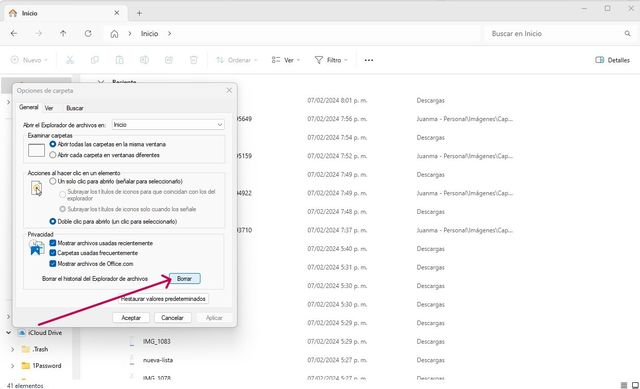
En caso de que ya tengas una larga lista de archivos abiertos recientemente y quieras empezar de cero, puedes eliminar todo el historial de una vez. Este método no impide que se sigan mostrando nuevos archivos, pero sí borra los que ya están visibles.
Sigue estos pasos:
- Abre el Explorador de archivos.
- Haz clic en los tres puntos de la barra de herramientas.
- Selecciona Opciones.
- En la ventana de Opciones de carpeta, ve a la sección Privacidad (al final).
- Haz clic en el botón Borrar.
Con esta acción se eliminarán todos los accesos recientes almacenados, tanto de archivos como de carpetas. Es una opción rápida para limpiar el sistema sin tener que desactivar funciones permanentemente.
Recomendaciones adicionales
Si te interesa mantener la privacidad de tus archivos más allá del Explorador de archivos, ten en cuenta también otras configuraciones de Windows 11:
- Historial de actividades: Windows guarda un registro más amplio de tus acciones, incluyendo aplicaciones usadas y documentos abiertos. Puedes revisarlo o desactivarlo en Configuración > Privacidad y seguridad > Historial de actividad.
- Cuentas de usuario separadas: Si compartes el equipo con otras personas, crear cuentas de usuario distintas permite mantener archivos, accesos y configuraciones independientes.
- Limpieza automática: Usa la herramienta de limpieza de disco o el Sensor de almacenamiento para eliminar archivos temporales que ya no necesitas.
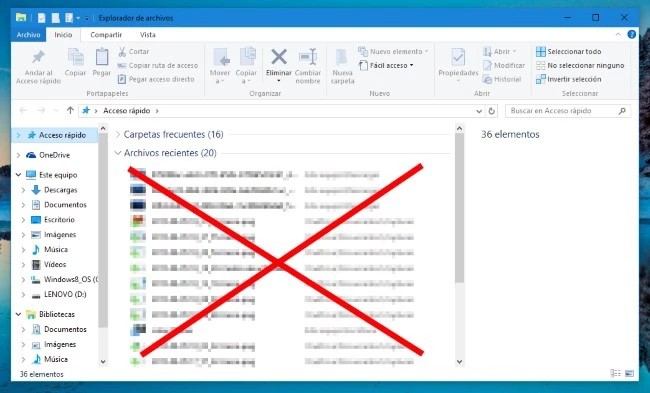
El Explorador de archivos de Windows 11 está diseñado para facilitar el acceso a nuestros archivos más usados, pero esta comodidad puede comprometer la privacidad o simplemente generar desorden visual. Afortunadamente, desactivar o limpiar la sección de elementos recientes es un proceso sencillo, que puedes realizar en pocos pasos.
Ya sea eliminando archivos individualmente, desactivando la función por completo o limpiando todo el historial, ahora tienes distintas opciones para adaptar el sistema a tus necesidades. Con estas herramientas, podrás mantener tu información más protegida, tu espacio de trabajo más limpio y, en definitiva, una experiencia de uso más personalizada y segura.