
¿Cómo insertar un vídeo de YouTube en tus presentaciones de PowerPoint?
PowerPoint se ha convertido en una herramienta esencial para crear presentaciones en distintos contextos, desde proyectos educativos hasta propuestas empresariales. Su versatilidad permite diseñar presentaciones atractivas y estructuradas, pero, en ocasiones, textos extensos o gráficos repetitivos pueden no captar la atención de la audiencia.
Para lograr que tus presentaciones sean más dinámicas y efectivas, una excelente opción es incluir un vídeo de YouTube. Este recurso no solo añade un componente visual interesante, sino que también puede ser clave para explicar conceptos complejos, ilustrar ideas o conectar emocionalmente con el público. Aquí te mostramos cómo hacerlo de manera sencilla.

¿Por qué insertar un vídeo de YouTube en PowerPoint?
Los vídeos son herramientas poderosas que ayudan a comunicar información de forma visual y atractiva. Incorporar un vídeo puede transformar una presentación plana en una experiencia mucho más impactante. Algunos de los beneficios de añadir vídeos de YouTube a tus presentaciones incluyen:
- Captar la atención: Un vídeo puede romper la monotonía y mantener el interés de tu audiencia.
- Clarificar ideas complejas: Un tutorial o demostración puede ser más claro que una explicación textual.
- Generar emociones: Los vídeos pueden provocar risas, emoción o empatía, dependiendo del mensaje que transmitan.
- Aprovechar la vasta biblioteca de contenido: En YouTube encontrarás desde tutoriales técnicos hasta vídeos motivacionales que se adaptan a cualquier tema.
Cómo añadir un vídeo de YouTube en PowerPoint paso a paso
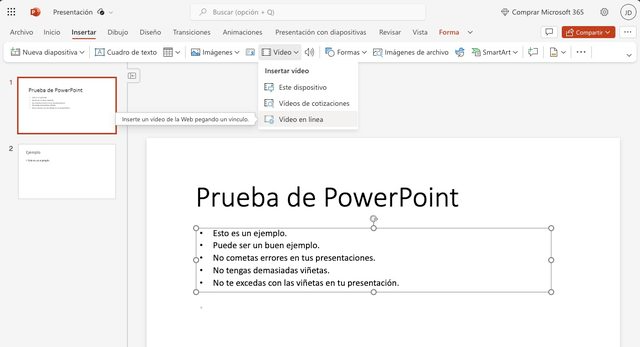
- Selecciona la diapositiva adecuada
Abre la presentación donde quieres insertar el vídeo y ve a la diapositiva específica donde planeas incluirlo. Asegúrate de elegir un lugar apropiado, como un espacio destacado en el centro o junto al texto relacionado. - Accede a la opción de insertar vídeo
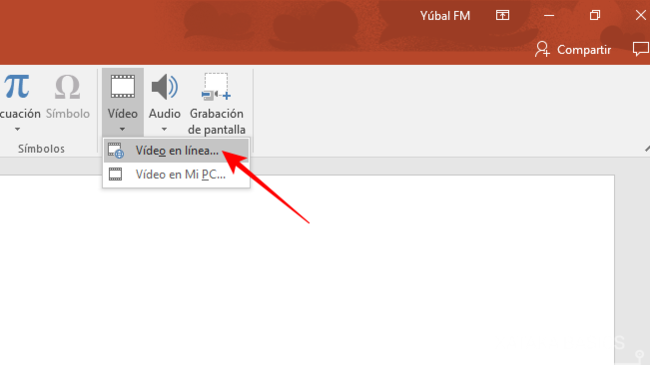
En la barra de herramientas de PowerPoint, haz clic en la pestaña Insertar. Una vez allí, busca y selecciona la opción Vídeo. Al desplegarse el menú, elige Vídeo en línea. Este es el punto donde puedes incrustar un vídeo desde una plataforma externa como YouTube. - Copia el enlace del vídeo de YouTube
Ve a YouTube y busca el vídeo que deseas utilizar. Haz clic en la barra de dirección para copiar el enlace del vídeo. Si estás usando un teclado, puedes presionar Ctrl + C para copiar rápidamente la URL. - Pega el enlace en PowerPoint
Regresa a PowerPoint y, en el cuadro de texto que aparece bajo la opción Vídeo en línea, pega el enlace que copiaste de YouTube. Para ello, puedes usar el atajo de teclado Ctrl + V. Una vez pegado, presiona Enter para confirmar. - Ajusta el tamaño y posición del vídeo
Una vez que el vídeo aparece incrustado en tu diapositiva, puedes redimensionarlo y moverlo según tus necesidades. Haz clic y arrastra los bordes del vídeo para cambiar su tamaño o ajústalo al lugar exacto donde deseas que esté. - Verifica la conexión a internet
Es importante tener en cuenta que los vídeos de YouTube no se descargan directamente en tu presentación; se reproducen en línea. Por lo tanto, asegúrate de que tengas una conexión estable a internet durante tu presentación.
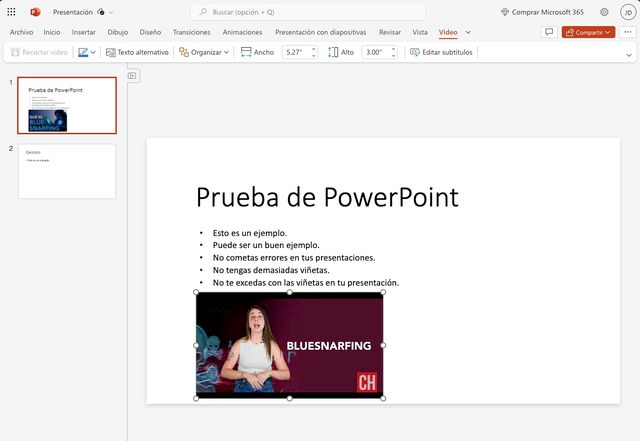
Consejos para maximizar el impacto del vídeo
- Elige vídeos relevantes: Asegúrate de que el contenido del vídeo complemente el mensaje principal de tu presentación.
- Evita vídeos demasiado largos: Es preferible seleccionar fragmentos o vídeos breves para no perder la atención de la audiencia.
- Cuida la calidad: Opta por vídeos con buena resolución y sonido claro.
- Integra el vídeo con el mensaje: No uses un vídeo solo por hacerlo; utilízalo estratégicamente para reforzar tu exposición.
Ventajas de añadir vídeos en presentaciones
Incorporar vídeos en PowerPoint tiene múltiples beneficios. En primer lugar, mejora significativamente el impacto visual y auditivo de la presentación. Además, permite involucrar a la audiencia de manera más efectiva, ya que los vídeos generan una experiencia multisensorial. Por otro lado, facilita la comprensión de conceptos difíciles al mostrar ejemplos prácticos o explicaciones visuales.
Por ejemplo, un vídeo tutorial puede ilustrar un procedimiento complicado, mientras que un fragmento motivacional puede establecer el tono emocional adecuado. Al mismo tiempo, la versatilidad de YouTube te da acceso a una gran variedad de recursos para enriquecer tus ideas.
Cuidado con los errores comunes
Aunque incluir un vídeo puede ser muy útil, también es importante evitar algunos errores frecuentes:
- No comprobar el enlace antes de la presentación: Asegúrate de que el vídeo funciona correctamente y que no haya problemas de conexión a internet.
- Usar vídeos inapropiados o irrelevantes: Un vídeo fuera de contexto puede confundir a la audiencia y restar profesionalismo a tu presentación.
- Ignorar los derechos de autor: Si bien puedes utilizar vídeos de YouTube, asegúrate de respetar las licencias y no utilizar contenido protegido sin autorización.
Incluir un vídeo de YouTube en tus presentaciones de PowerPoint es una forma sencilla y efectiva de elevar la calidad de tu trabajo. Siguiendo estos pasos, puedes aprovechar los recursos audiovisuales para captar la atención de tu audiencia, explicar ideas complejas y hacer que tus exposiciones sean más memorables.
Recuerda siempre planificar estratégicamente el uso de vídeos para que complementen tu mensaje y asegúrate de que todo funcione sin problemas antes de tu presentación. Con un poco de preparación, tus presentaciones pasarán de ser buenas a ser verdaderamente impactantes.