
¿Cómo instalar un disco SSD?
Una de las formas más efectivas y sencillas de mejorar el rendimiento de tu ordenador es cambiar el disco duro tradicional (HDD) por una unidad de estado sólido (SSD). Esta actualización, cada vez más popular entre usuarios domésticos y profesionales, no solo acelera el arranque del sistema operativo, sino que también mejora la velocidad de carga de aplicaciones, archivos y juegos. Si estás pensando en hacer este cambio pero no sabes por dónde empezar, aquí te explicamos paso a paso cómo instalar un disco SSD y qué debes tener en cuenta antes de hacerlo.
¿Por qué instalar un SSD?
Los discos SSD ofrecen múltiples ventajas frente a los discos duros convencionales. No tienen partes móviles, lo que los hace más resistentes a los golpes, silenciosos y, sobre todo, mucho más rápidos. Mientras que un HDD puede alcanzar velocidades de lectura de hasta 150 MB/s, un SSD SATA puede duplicar o triplicar esa velocidad. Si hablamos de unidades SSD NVMe, las diferencias son aún mayores, con velocidades que superan los 2.000 MB/s.
Instalar un SSD no solo alarga la vida útil de tu ordenador, también mejora notablemente tu experiencia de uso: el sistema operativo arranca en segundos, los programas se ejecutan casi al instante y los tiempos de espera desaparecen.
Tipos de SSD: SATA vs M.2
Antes de lanzarte a comprar un SSD, es fundamental conocer los dos formatos más comunes y cuál es el más adecuado para tu equipo.
SSD SATA de 2,5 pulgadas
Este es el tipo más tradicional y, en general, el más fácil de instalar. Su forma y sistema de conexión son idénticos a los de los discos duros HDD, por lo que puedes reemplazar uno por otro sin complicaciones. Si tu ordenador tiene algunos años, es muy probable que solo sea compatible con este tipo de unidad.
Aunque los SSD SATA no alcanzan las velocidades de los SSD M.2, siguen siendo mucho más rápidos que los HDD. Son ideales para quienes quieren una mejora de rendimiento sin gastar demasiado.
SSD M.2
Este formato más moderno es mucho más pequeño y se instala directamente sobre la placa base, como si fuese un módulo de memoria RAM. Puede utilizar dos tipos de interfaz: SATA (más lenta) o NVMe/PCIe (mucho más rápida). Los SSD M.2 NVMe son los más potentes del mercado, pero también los más caros.
Para saber si tu equipo es compatible con este tipo de unidad, revisa el manual del fabricante o busca en las especificaciones técnicas si incluye ranuras M.2 y qué tipo de interfaz soportan.
¿Instalación limpia o clonación?
Antes de instalar físicamente tu nuevo SSD, es importante que decidas si vas a hacer una instalación limpia del sistema operativo o si prefieres clonar tu antiguo disco.
Instalación limpia
Consiste en instalar el sistema operativo desde cero en el nuevo SSD. Es la opción más recomendada si deseas comenzar con un entorno limpio, sin archivos innecesarios ni errores del sistema anterior. Una vez instalado Windows (u otro sistema), puedes mover manualmente tus documentos, fotos y programas desde una copia de seguridad o desde el disco viejo si lo mantienes conectado.
Clonación del disco antiguo
Esta opción copia todo el contenido del disco HDD original al SSD, incluyendo el sistema operativo, configuraciones, programas y archivos. Es ideal si quieres mantener tu entorno tal como está. Para esto, necesitarás un software de clonación (como Macrium Reflect, Acronis True Image o EaseUS Todo Backup) y, preferiblemente, una carcasa externa USB para conectar el SSD antes de instalarlo físicamente.
Cómo instalar un SSD paso a paso
1. Apaga y desenchufa el ordenador
Antes de comenzar, apaga completamente tu ordenador, desconéctalo de la corriente y, si es un portátil, retira también la batería (si es posible). Espera unos minutos y toca una superficie metálica para descargar la electricidad estática.
2. Accede al interior del equipo
Abre la carcasa del ordenador o la tapa trasera del portátil, dependiendo del tipo de equipo que tengas. Si tienes dudas sobre cómo acceder al interior, consulta el manual del fabricante o busca un tutorial específico en internet para tu modelo.
3. Ubica el espacio para el SSD
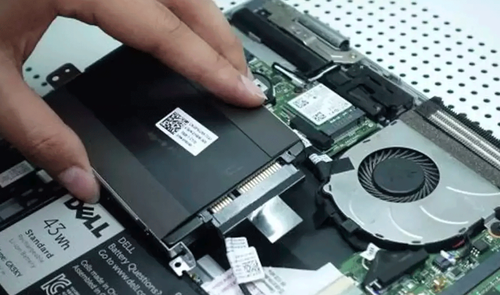
Los SSD de 2,5 pulgadas suelen instalarse en bahías de 3,5 pulgadas mediante un adaptador, o en soportes específicos dentro de la carcasa. Algunos portátiles modernos ya incluyen compartimentos diseñados para alojar este tipo de discos.
En el caso de los SSD M.2, busca la ranura correspondiente en la placa base. Suelen estar señaladas como “M.2” y pueden estar en posición vertical u horizontal.
4. Conecta los cables (para SSD SATA)
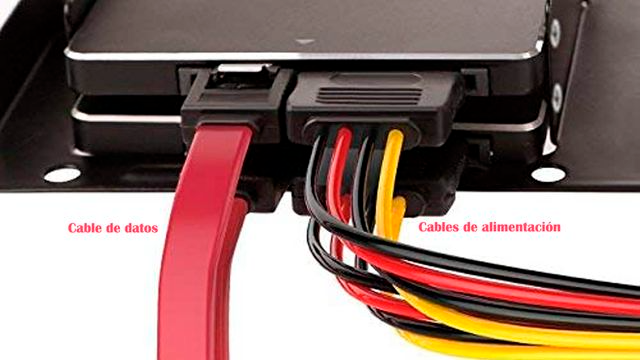
- Cable de alimentación SATA: es un conector plano con forma de “L” que se conecta desde la fuente de alimentación al SSD.
- Cable de datos SATA: conecta el disco a la placa base. Busca los puertos SATA en la placa y usa el que tenga el número más bajo (por ejemplo, SATA1).
Ambos cables encajan de una sola forma, por lo que no hay riesgo de conexión errónea. Asegúrate de que ambos estén firmemente ajustados.
5. Instala el SSD M.2 (si aplica)
Para instalar una unidad M.2:
- Inserta la parte conectora del SSD en la ranura M.2, en un ángulo de 30-45 grados.
- Presiona hacia abajo y asegúralo con un pequeño tornillo en el extremo opuesto al conector.
6. Cierra el equipo y arranca el sistema
Una vez conectado el disco, vuelve a cerrar la carcasa del equipo y enchúfalo nuevamente. Enciéndelo y entra en la BIOS/UEFI (normalmente pulsando F2, F10 o Supr al iniciar) para comprobar que el SSD ha sido reconocido. Desde ahí puedes seleccionar el SSD como unidad de arranque si vas a instalar el sistema operativo desde cero.
Instalación del sistema operativo
Si decidiste hacer una instalación limpia, necesitarás un USB booteable con el instalador del sistema operativo. Puedes crear uno con la herramienta oficial de Microsoft para Windows 11 o 10. Una vez conectado el USB al ordenador, reinicia y sigue las instrucciones del instalador.
Durante el proceso de instalación, selecciona el SSD como disco de destino y formatea la unidad si es necesario.
¿Qué hacer después de instalar el SSD?
Una vez que el sistema esté funcionando desde tu nuevo SSD, notarás una mejora notable en el rendimiento. Si conservas tu antiguo disco duro como almacenamiento secundario, puedes usarlo para guardar archivos, copias de seguridad o contenido multimedia.
Es recomendable también:
- Actualizar el firmware del SSD si el fabricante lo indica.
- Activar AHCI en la BIOS si no está activado, para un mejor rendimiento.
- Desfragmentar solo los discos duros (HDD), nunca los SSD, ya que este proceso no es necesario y puede acortar su vida útil.

Cambiar un disco duro tradicional por un SSD es una de las mejoras más eficaces y accesibles que puedes hacer en tu ordenador. Ya sea un portátil o un equipo de escritorio, notarás una diferencia inmediata en el arranque, la velocidad de respuesta y la experiencia de uso general.
Con una instalación cuidadosa y el SSD adecuado para tu equipo, puedes revitalizar un ordenador antiguo o mejorar el rendimiento de uno nuevo sin necesidad de invertir en una máquina completamente nueva. Tómate tu tiempo, sigue los pasos correctamente y estarás disfrutando de un sistema más ágil en poco tiempo.