
¿Cómo mover programas instalados en Windows 11 a otro disco duro o SSD?
Cuando instalamos aplicaciones, videojuegos o incluso el propio sistema operativo Windows, el destino predeterminado suele ser la unidad “C”. Esta unidad, por lo general, es la principal, donde se aloja el sistema y todo tipo de archivos esenciales. Sin embargo, con el paso del tiempo, este disco puede llenarse rápidamente, especialmente si tienes un SSD con capacidad limitada. En estos casos, mover algunos programas a otra unidad —ya sea un disco duro secundario o un SSD adicional— se convierte en una necesidad.
A diferencia de mover documentos, fotos o vídeos, trasladar programas instalados no es tan simple como copiar y pegar su carpeta. Muchos de ellos dependen de archivos del sistema, claves del registro o rutas específicas que, si se alteran manualmente, pueden generar errores o impedir su correcto funcionamiento. Por eso, es importante usar los métodos adecuados que proporciona el sistema operativo para realizar este tipo de cambios.
Afortunadamente, Windows 11 ofrece formas prácticas para mover tus programas sin tener que reinstalarlos desde cero. A continuación, te explicamos dos métodos: uno pensado para usuarios comunes mediante la aplicación de Configuración, y otro más avanzado, ideal para quienes se sienten cómodos trabajando con el símbolo del sistema.
¿Por qué mover programas a otra unidad?
Antes de entrar en los métodos, vale la pena entender por qué alguien querría mover programas de una unidad a otra:
- Optimizar el rendimiento del sistema: si tu disco principal está muy lleno, el rendimiento general puede disminuir.
- Liberar espacio en el disco del sistema: mover juegos o aplicaciones pesadas puede liberar varios gigabytes en la unidad C.
- Aprovechar un nuevo SSD o disco duro: si recientemente añadiste una unidad más rápida o con mayor capacidad, puedes sacarle partido trasladando programas a ella.
- Mejor organización del almacenamiento: separar el sistema de las aplicaciones puede facilitar tareas de mantenimiento o respaldo.
Método 1: Mover programas usando la aplicación de Configuración
Este es el método más sencillo y accesible para la mayoría de usuarios. Windows 11 permite trasladar ciertas aplicaciones —principalmente las descargadas desde Microsoft Store— desde la configuración del sistema sin necesidad de usar comandos o herramientas externas.
Pasos para mover una aplicación:
1-Haz clic en el botón de Inicio y selecciona la opción Configuración. También puedes acceder rápidamente presionando Windows + I.
2-En el menú lateral izquierdo, haz clic en Aplicaciones y luego selecciona Aplicaciones instaladas.
3-Verás una lista completa de todas las aplicaciones y juegos que tienes en tu ordenador. Busca el programa que deseas mover.
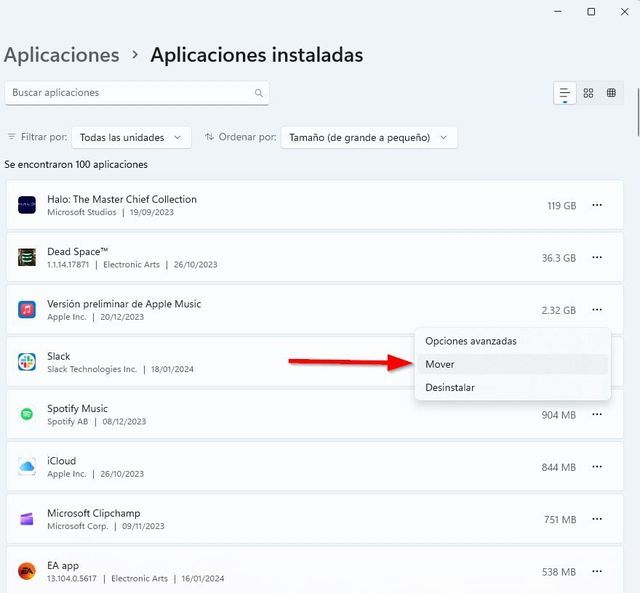
4-Haz clic en el botón con tres puntos verticales que aparece junto al nombre del programa.
5-Si el programa lo permite, verás la opción Mover. Haz clic en ella.
6-Elige la nueva unidad de destino (por ejemplo, “D:” o “E:”) y vuelve a pulsar Mover para confirmar.
7-Espera unos segundos o minutos, dependiendo del tamaño de la aplicación. Windows moverá todos los archivos necesarios a la nueva unidad y actualizará las rutas internas para que funcione sin problemas.
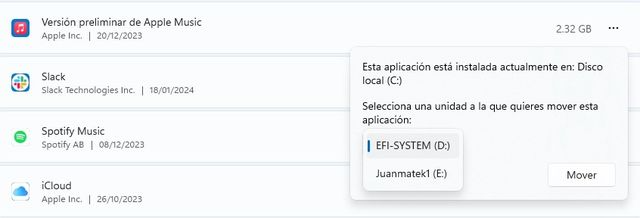
Importante: no todas las aplicaciones permiten ser trasladadas desde la Configuración. Especialmente aquellas que no provienen de la Microsoft Store o que requieren permisos especiales del sistema pueden no ofrecer esta opción. En esos casos, deberás utilizar el método avanzado.
Método 2: Usar el símbolo del sistema
Si la aplicación que deseas mover no se puede trasladar desde Configuración, aún puedes hacerlo manualmente utilizando el símbolo del sistema (Command Prompt) y algunos comandos avanzados como robocopy y mklink. Este método puede parecer intimidante al principio, pero con atención a los pasos funciona eficazmente.
Advertencia: este proceso es más delicado, así que realiza una copia de seguridad de tus datos importantes antes de proceder.
Pasos detallados:
1-Localiza la ruta original del programa:
-
- En la barra de búsqueda de Windows, escribe el nombre del programa.
- Haz clic derecho sobre él y selecciona Abrir ubicación del archivo.
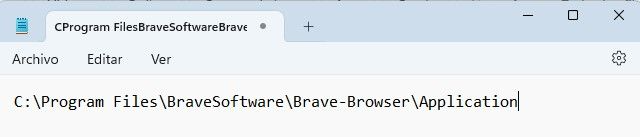
- Se abrirá una carpeta. Haz clic derecho sobre la barra de dirección, copia esa ruta completa y pégala en un bloc de notas. Por ejemplo:
2-Crea la carpeta de destino:
-
- Ve a la unidad donde deseas mover el programa (por ejemplo, “D:”) y crea una carpeta con un nombre descriptivo, como
D:\Apps\Brave.
- Ve a la unidad donde deseas mover el programa (por ejemplo, “D:”) y crea una carpeta con un nombre descriptivo, como
3-Abre el símbolo del sistema como administrador:
-
- Haz clic derecho sobre el botón de Inicio y selecciona Terminal (Administrador) o Símbolo del sistema (Administrador).
- Acepta los permisos si Windows te lo solicita.
4-Mueve los archivos con Robocopy:
-
- Escribe el siguiente comando en la terminal:
robocopy "ruta original" "nueva ruta" /sec /move /e
Sustituyendo cada ruta por las que copiaste. Por ejemplo:
robocopy "C:\Program Files\BraveSoftware\Brave-Browser\Application" "D:\Apps\Brave" /sec /move /e - Este comando moverá todo el contenido de forma segura, respetando los permisos.
- Escribe el siguiente comando en la terminal:
5-Crea un enlace simbólico con Mklink:
-
- Ahora debes engañar al sistema para que piense que el programa aún está en su ubicación original. Para eso, usas un “enlace simbólico”.
- Escribe el siguiente comando:
mklink /j "ruta original" "nueva ruta"
Por ejemplo:

6-Presiona Enter y si todo ha salido bien, verás un mensaje de confirmación.
A partir de ahora, cuando el sistema o el acceso directo busque el programa en su ruta original, será redirigido automáticamente al nuevo destino, sin notar la diferencia.
¿Cuál es el mejor método para ti?
La elección del método depende de tus necesidades y conocimientos:
- Método de Configuración: es ideal para usuarios que quieren rapidez y facilidad. Funciona bien para aplicaciones compatibles con Microsoft Store y algunos programas tradicionales.
- Método con comandos: es perfecto para usuarios avanzados o cuando el programa que deseas mover no ofrece soporte para el traslado desde Configuración. También es útil para mover juegos grandes que consumen mucho espacio.
Consejos adicionales para optimizar el almacenamiento en Windows 11
- Elige bien la ubicación de instalación por defecto: puedes configurar que nuevas aplicaciones se instalen en una unidad diferente desde Configuración > Sistema > Almacenamiento > Configuración de almacenamiento avanzada.
- Usa almacenamiento externo: si tienes muchos juegos o programas, considera usar un SSD externo rápido para aligerar el disco principal.
- Desinstala lo que no uses: antes de mover programas, evalúa si realmente necesitas conservarlos.

Con estas herramientas y métodos, organizar tu almacenamiento en Windows 11 es más fácil que nunca. Ya sea por liberar espacio, mejorar el rendimiento o simplemente ordenar mejor tu sistema, mover programas de una unidad a otra es una tarea que puedes realizar con confianza y seguridad. Elige la opción que más se adapte a tu nivel de experiencia y disfruta de un ordenador más ágil y ordenado.