
¿Cómo optimizar el rendimiento de un disco SSD?
Las unidades de estado sólido, más conocidas como SSD, han revolucionado la forma en que funcionan nuestras computadoras. Su rapidez, eficiencia y tamaño compacto las han convertido en la opción preferida frente a los discos duros tradicionales (HDD), especialmente en laptops, donde el espacio es limitado y cada centímetro cuenta. Pero aunque estos dispositivos funcionan a velocidades mucho mayores que los antiguos discos mecánicos, mantener su rendimiento óptimo a lo largo del tiempo requiere ciertos cuidados y ajustes.
En este artículo, te explicamos cómo optimizar el rendimiento de tu SSD con una serie de recomendaciones prácticas que puedes aplicar fácilmente en tu ordenador con Windows 11. Desde configuraciones del sistema hasta mantenimiento periódico, cada detalle puede marcar la diferencia en la velocidad y la durabilidad de tu unidad.
1. Ajustar el plan de energía para evitar pausas innecesarias
Windows gestiona de forma automática el consumo energético del sistema, lo que puede incluir suspender algunas funciones del disco cuando detecta inactividad. Sin embargo, en el caso de las SSD, este tipo de suspensión puede generar microretrasos cada vez que se despierta la unidad.
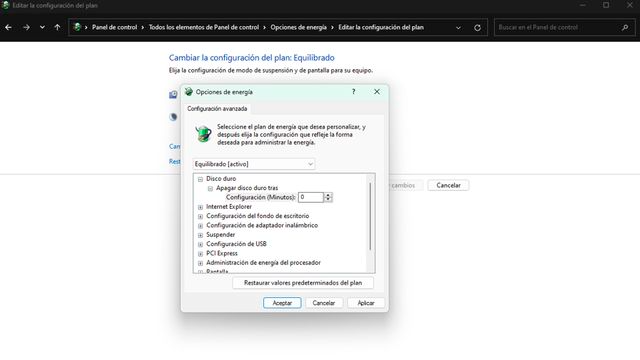
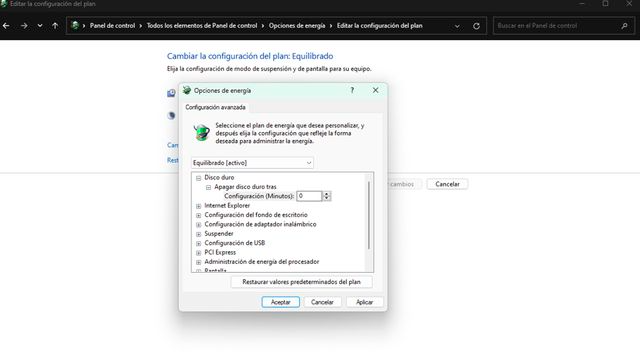
Para evitarlo, podés modificar el plan de energía de esta manera:
- En la barra de búsqueda de Windows, escribí “Elegir un plan de energía” y hacé clic en el resultado que aparezca.
- Seleccioná “Cambiar la configuración del plan” junto al plan activo.
- Luego, entrá en “Cambiar la configuración avanzada de energía”.
- Buscá la opción “Apagar disco duro después de” y cambiá su valor a 0. Esto evitará que el SSD entre en suspensión, mejorando la respuesta del sistema.
2. Habilitar el almacenamiento en caché de escritura
Activar esta opción puede aumentar la fluidez general del sistema, ya que permite que el sistema operativo almacene temporalmente los datos antes de escribirlos físicamente en el disco. Aunque existe un mínimo riesgo de pérdida de datos en caso de apagón repentino, la rapidez de las SSD y el uso general de laptops con batería hacen que este riesgo sea muy bajo.
Para activarlo:
- Abrí el Administrador de dispositivos escribiéndolo en la barra de búsqueda.
- Expandí la sección “Unidades de disco”, hacé clic derecho sobre tu SSD y seleccioná “Propiedades”.
- En la pestaña “Políticas”, asegurate de que la opción “Habilitar almacenamiento en caché de escritura en el dispositivo” esté marcada.
3. Optimizar con la herramienta de Windows en lugar de desfragmentar
Las SSD no necesitan ser desfragmentadas como los discos tradicionales, ya que no dependen de una aguja mecánica para leer la información. Sin embargo, Windows tiene una herramienta que, además de optimizar, ejecuta el comando TRIM, que informa al disco qué bloques de datos pueden borrarse de forma segura, manteniendo así su eficiencia.
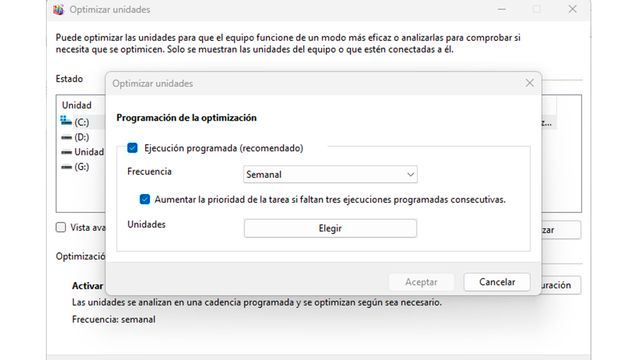
Para programar esta optimización:
- Escribí “Desfragmentar y optimizar unidades” en el buscador.
- Seleccioná tu SSD y pulsá el botón “Optimizar”.
- En “Cambiar configuración”, elegí una frecuencia diaria para asegurar que el disco se mantenga limpio y ágil.
4. Desactivar el indexador de búsqueda si no lo necesitás
Windows 11 utiliza un servicio llamado Search Indexer, que examina constantemente los archivos del sistema para que las búsquedas sean más rápidas. Sin embargo, esta función consume recursos, y en el caso de un SSD puede ser contraproducente si no realizás búsquedas frecuentemente.
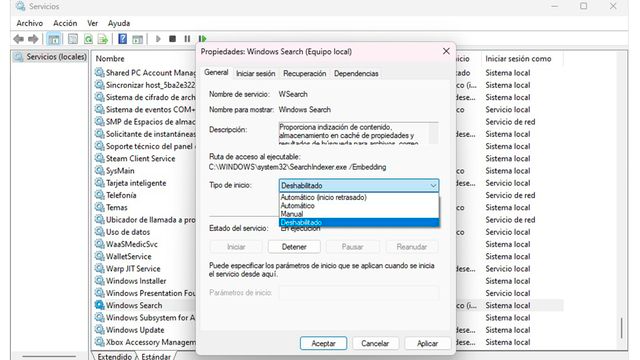
Para deshabilitarlo:
- Escribí “Servicios” en la barra de búsqueda y abrí la aplicación.
- Buscá “Búsqueda de Windows”, hacé doble clic para abrir sus propiedades.
- Detenelo si está en ejecución y cambiá el Tipo de inicio a Deshabilitado.
- Aplicá los cambios para que no vuelva a activarse con el sistema.
5. Liberar espacio con el Liberador de disco
Una SSD llena tiende a reducir su velocidad. Por eso, es fundamental realizar una limpieza periódica que elimine archivos temporales, datos del sistema que ya no son necesarios y otros elementos que solo ocupan espacio.
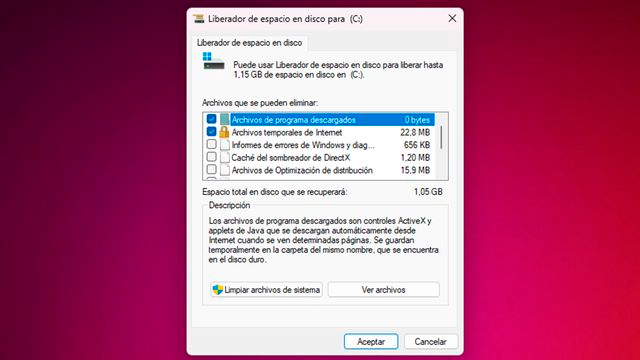
Para usar esta herramienta:
- Escribí “Liberador de espacio en disco” y abrilo.
- Hacé clic en “Limpiar archivos del sistema”.
- Seleccioná los elementos que querés eliminar, como archivos temporales, restos de actualizaciones de Windows, contenido de la papelera de reciclaje o paquetes de controladores antiguos.
- Confirmá la limpieza para liberar espacio y mejorar el rendimiento.
6. Desactivar la hibernación si usás una PC de escritorio
La función de hibernación permite guardar el estado actual del sistema para retomarlo rápidamente sin consumir energía. Aunque es útil en portátiles, en computadoras de escritorio no siempre resulta necesaria y ocupa varios gigabytes en la unidad de almacenamiento.
Podés desactivarla así:
- Buscá “cmd” en la barra de tareas, hacé clic derecho y seleccioná “Ejecutar como administrador”.
- Escribí el comando
powercfg -h offy presioná Enter. - Esto eliminará el archivo hiberfil.sys y liberará espacio en tu SSD.
7. Mantener el firmware de tu SSD actualizado
Así como ocurre con cualquier otro componente, el firmware de tu SSD puede recibir actualizaciones que corrigen errores, mejoran la compatibilidad y aumentan la estabilidad o el rendimiento general. Algunas marcas como Samsung, Crucial o Western Digital ofrecen herramientas específicas para facilitar este proceso.
Para mantener tu SSD al día:
- Consultá la web oficial del fabricante.
- Descargá las herramientas o utilidades disponibles para tu modelo específico.
- Seguí las instrucciones de actualización que se proporcionen, asegurándote de hacer una copia de seguridad previa por precaución.
8. Otras buenas prácticas para cuidar tu SSD
- Evitá llenarla por completo: lo ideal es mantener al menos un 10-20% de espacio libre para que el sistema operativo pueda gestionar los datos de manera eficiente.
- No uses herramientas de desfragmentación externas: además de innecesarias, pueden acortar la vida útil del disco.
- Configurá el sistema operativo correctamente: si realizaste una instalación limpia de Windows en una SSD, asegurate de que TRIM esté activado (en la mayoría de los casos, ya lo está por defecto).
- Desactivá el prefetch y superfetch si estás usando Windows 10 o versiones anteriores, ya que en SSD estos servicios no aportan mejoras reales.
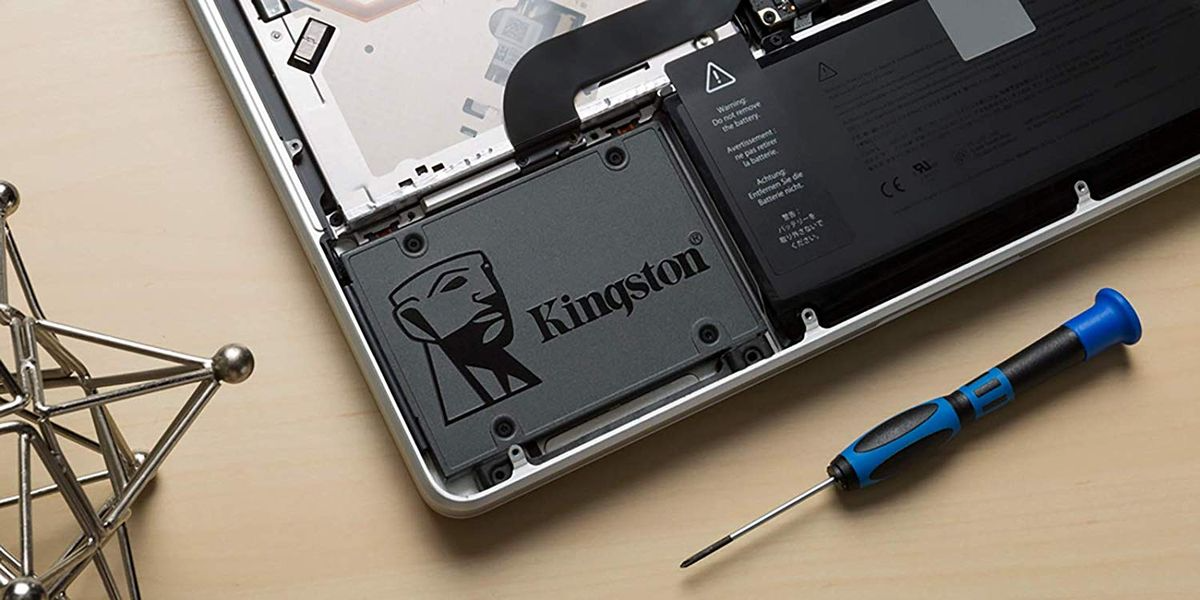
Las SSD son una parte clave de la experiencia moderna con computadoras: rápidas, silenciosas, livianas y eficientes. Pero para que su rendimiento no se degrade con el tiempo, es importante aplicar ciertos ajustes y tareas de mantenimiento. Como ves, la mayoría son configuraciones simples y al alcance de cualquier usuario. Si las implementás, notarás que tu sistema responde más rápido, se inicia con mayor fluidez y mantiene su velocidad por mucho más tiempo. Con estos consejos, tu unidad SSD funcionará como el primer día.