
¿Cómo saber si el disco sólido de tu PC con Windows 11 está fallando?
El buen funcionamiento de un ordenador depende de varios factores, y uno de los más importantes es el estado del disco de almacenamiento. Si utilizas una unidad de estado sólido (SSD) en tu equipo con Windows 11, conviene prestarle atención de forma regular. Esta unidad no solo guarda tus archivos, fotos o programas, sino que también es esencial para que el sistema operativo funcione de manera fluida, con tiempos de carga más rápidos y un mejor rendimiento general.
Por eso, tanto si usás tu computadora para trabajar, estudiar, editar imágenes o jugar, es clave asegurarte de que el SSD esté en buen estado. Una falla en esta unidad puede generar desde lentitud hasta pérdida total de datos, algo que nadie quiere experimentar. Afortunadamente, Windows 11 incorpora herramientas que te permiten revisar el estado del disco sólido sin necesidad de instalar programas de terceros. Además, los propios fabricantes suelen ofrecer utilidades más específicas para controlar el funcionamiento de sus productos.
A continuación, te explicamos paso a paso cómo revisar si tu SSD tiene algún problema en Windows 11 y qué otras opciones tenés para detectar fallos a tiempo.

¿Por qué es importante comprobar el estado del SSD?
A diferencia de los discos duros tradicionales (HDD), los SSD no tienen partes móviles, lo que los hace más rápidos y silenciosos. Sin embargo, eso no significa que estén libres de desgaste o errores. De hecho, con el uso continuo y el paso del tiempo, estas unidades pueden comenzar a presentar fallos, como sectores dañados, problemas de escritura o lectura, o incluso dejar de ser reconocidas por el sistema.
Detectar a tiempo estas señales de alerta es fundamental para evitar pérdidas de información importantes. Además, si notás que tu PC arranca más lento, los programas se demoran en abrir o experimentás cuelgues frecuentes, es posible que el SSD esté comenzando a fallar. Por eso, es recomendable realizar chequeos periódicos, aunque no haya síntomas visibles.
Comprobar el estado del SSD desde Windows 11
Una forma rápida y confiable de conocer la salud de tu unidad de estado sólido es utilizando el Símbolo del sistema de Windows, una herramienta integrada que no requiere descargas adicionales. Este método es ideal si querés obtener una respuesta sencilla sobre el estado general del disco.
Para utilizar esta función, seguí estos pasos:
1-En la barra de tareas, hacé clic en el icono de búsqueda (la lupa) o presioná la tecla Windows y escribí CMD.
2-Seleccioná la opción Símbolo del sistema y abrilo.
3-En la ventana que se abre, escribí el comando WMIC y presioná Enter.
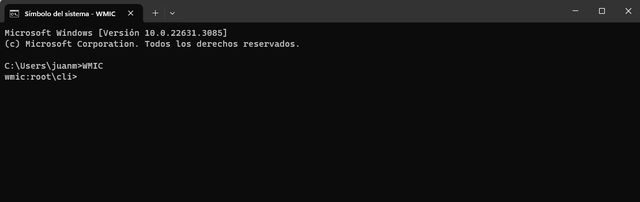
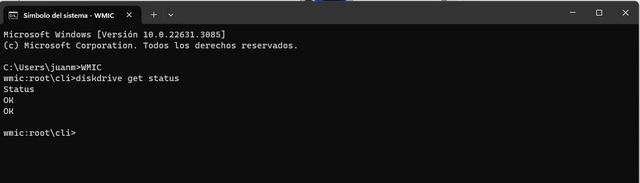
4-Luego escribí diskdrive get status y presioná nuevamente Enter.
El sistema te mostrará el estado de los discos conectados. Si el resultado dice OK, significa que, en principio, todo está funcionando correctamente. Pero si en lugar de eso aparece Pred Fail, entonces es señal de que la unidad presenta problemas y necesita atención inmediata.
En ese caso, el primer paso debe ser hacer una copia de seguridad de toda tu información. Guardá tus documentos, fotos y archivos importantes en otro disco, un pendrive o un servicio de almacenamiento en la nube. Después, podrás evaluar si es necesario reemplazar el SSD o intentar repararlo según el tipo de falla.
Usar las herramientas del fabricante del SSD
Si bien el comando anterior resulta útil, ofrece una información bastante básica. Para un análisis más completo y detallado del estado del SSD, lo mejor es recurrir al software que proporcionan los propios fabricantes. Estas herramientas de diagnóstico permiten acceder a datos técnicos más específicos, como la temperatura del disco, la cantidad de errores registrados, la vida útil estimada, el total de horas de uso, y mucho más.
El procedimiento para utilizar estas utilidades es el siguiente:
- Identificá la marca y modelo de tu SSD. Esto podés hacerlo desde el Administrador de dispositivos o consultando las especificaciones del equipo.
- Ingresá al sitio web oficial del fabricante del disco.
- Buscá la sección de soporte o descargas y localizá el software de diagnóstico correspondiente.
- Descargá e instalá el programa indicado para tu modelo de SSD.
- Abrí la herramienta y seguí las instrucciones para ejecutar un análisis del disco.
Algunos de los fabricantes más conocidos y sus programas son:
- Samsung: Samsung Magician
- Crucial: Crucial Storage Executive
- Western Digital (WD): Dashboard
- Kingston: SSD Manager
- SanDisk: SSD Dashboard
- Intel: Memory and Storage Tool
Estas aplicaciones suelen tener una interfaz visual clara, con indicadores de color que te permiten saber rápidamente si el estado del SSD es óptimo, regular o crítico. Además, algunas permiten actualizar el firmware del disco o realizar pruebas de rendimiento.
¿Cada cuánto conviene revisar el estado del SSD?
No hace falta obsesionarse con revisar el estado del disco todos los días, pero sí es conveniente hacerlo al menos una vez cada dos o tres meses. También es importante hacer un chequeo si comenzás a notar que la computadora está más lenta de lo habitual, si hay fallos al guardar archivos o si el sistema se reinicia sin motivo aparente.
Otra buena práctica es activar las copias de seguridad automáticas en Windows o utilizar programas de respaldo. Así, aunque el SSD falle de manera inesperada, tus datos estarán protegidos.
Consejos adicionales para prolongar la vida útil del SSD
Además de monitorear el estado del disco, hay ciertas prácticas que pueden ayudarte a cuidar mejor tu SSD:
- Evitá llenar la unidad al máximo: es recomendable dejar al menos un 10-15% del espacio libre para que el disco pueda trabajar de forma eficiente.
- Desactivá la desfragmentación automática: los SSD no necesitan desfragmentarse, y hacerlo puede acortar su vida útil.
- Mantené actualizado el firmware: los fabricantes lanzan actualizaciones que corrigen errores o mejoran el rendimiento.
- No apagues el equipo de forma brusca: esto puede interrumpir procesos de escritura y dañar sectores del disco.
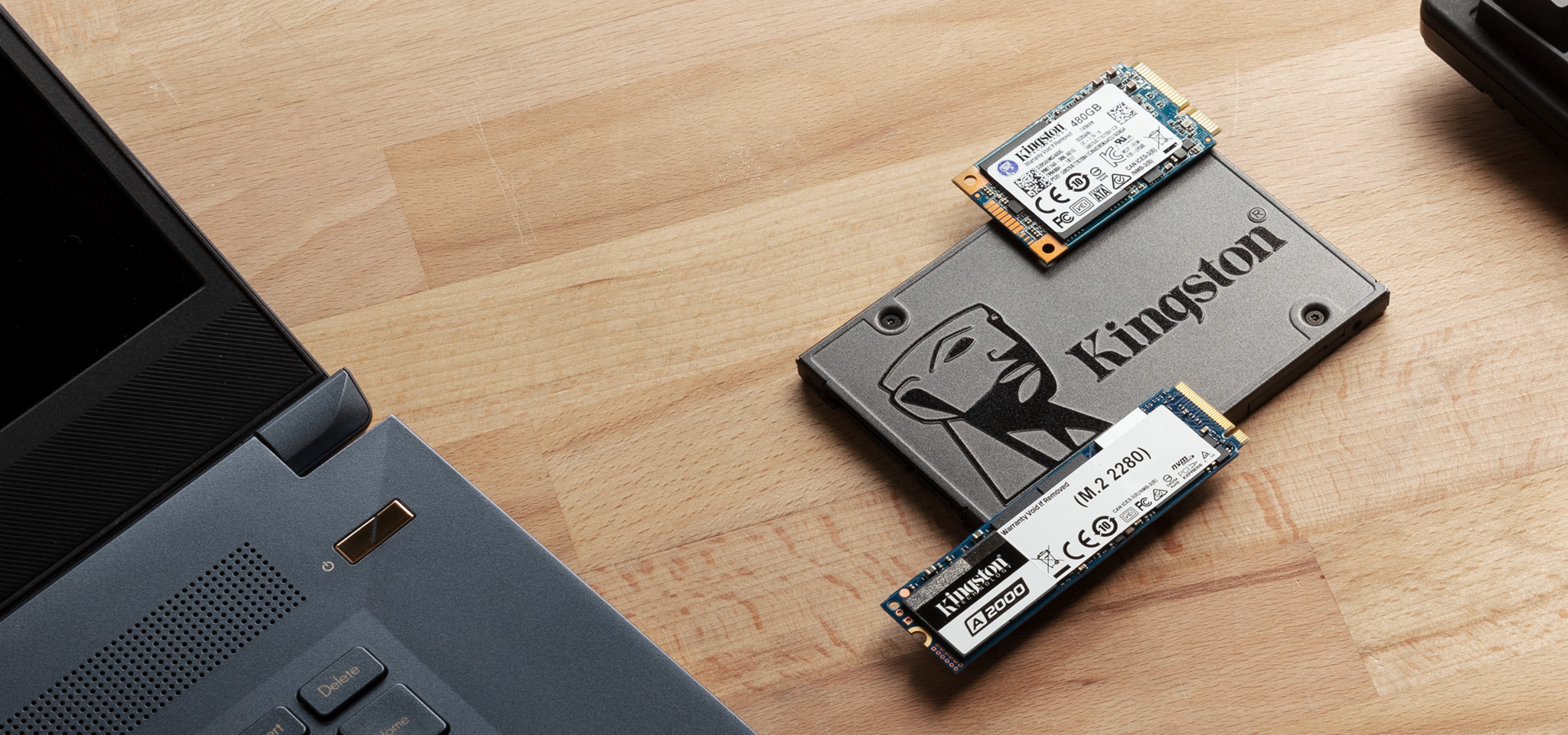
El SSD es uno de los componentes más sensibles e importantes de cualquier ordenador moderno, y su correcto funcionamiento garantiza rapidez, fluidez y seguridad en tu día a día. Gracias a las herramientas integradas de Windows 11 y a los programas específicos de cada fabricante, comprobar su estado es sencillo y accesible para cualquier usuario, sin importar el nivel de conocimiento técnico.
Hacer chequeos periódicos, mantener buenas prácticas de uso y estar atento a señales de fallo puede evitar dolores de cabeza, pérdidas de información y costosas reparaciones. En definitiva, cuidar tu SSD es cuidar todo tu sistema. No esperes a que algo falle: revisá hoy mismo cómo está tu unidad y asegurate de que tu equipo siga rindiendo al máximo.