
Funciones de Windows que debes desactivar para proteger tu privacidad
Windows es, sin duda, el sistema operativo más utilizado en el mundo. Su popularidad se debe a múltiples factores, como su versatilidad, compatibilidad con una gran variedad de programas y dispositivos, y su interfaz intuitiva. Sin embargo, más allá de sus ventajas, hay un aspecto que no se puede ignorar: el sistema recopila y almacena información sobre la actividad del usuario.
Microsoft justifica esta recopilación de datos con el argumento de mejorar la experiencia de uso, personalizar el contenido y optimizar el rendimiento del sistema. No obstante, para quienes valoran la privacidad y prefieren que sus datos no sean utilizados sin su consentimiento, esta práctica puede resultar preocupante.
Afortunadamente, Windows permite modificar su configuración para limitar la cantidad de información que recopila y comparte con terceros. Si quieres reforzar la seguridad de tu equipo y evitar que tu información personal quede expuesta, hay ciertas funciones que puedes desactivar de inmediato.
Ajusta la configuración de ubicación
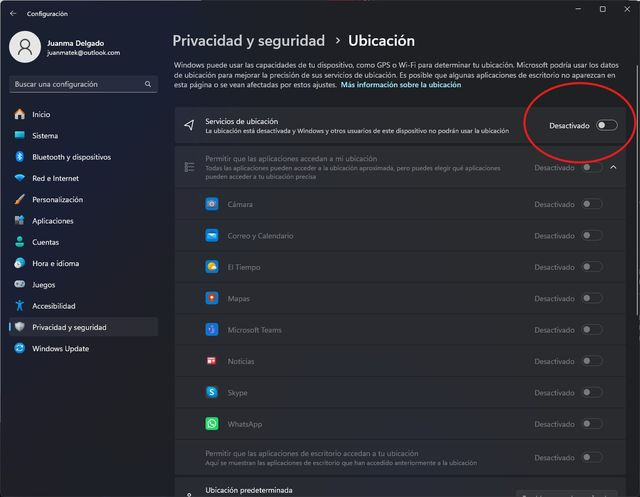
Windows rastrea la ubicación de tu equipo con el propósito de ofrecerte recomendaciones y mejorar ciertas funcionalidades. Esto puede ser útil para aplicaciones como mapas o el pronóstico del clima, pero también implica que tu posición geográfica se almacena en los servidores de Microsoft y se comparte con otras aplicaciones.
Si prefieres restringir este acceso, puedes hacerlo desde el menú de Configuración. Dirígete a la sección de Privacidad y seguridad, selecciona Ubicación y desactiva la opción de acceso a la ubicación. También puedes decidir qué aplicaciones específicas pueden utilizar esta función, de modo que solo aquellas en las que confíes tengan permiso para conocer tu ubicación.
Desactiva los anuncios personalizados
Windows asigna a cada usuario un identificador publicitario con el fin de mostrar anuncios basados en su comportamiento en línea. Esto significa que el sistema monitoriza tu actividad para determinar cuáles son tus intereses y así personalizar la publicidad que ves.
Si no quieres que tu actividad sea utilizada para este propósito, puedes desactivar la opción de anuncios personalizados en Configuración. Ve a Privacidad y seguridad, luego a la sección General y desactiva la opción de identificación publicitaria. Aunque seguirás viendo anuncios, estos no estarán basados en tu comportamiento dentro del sistema.
Elimina el historial de actividad
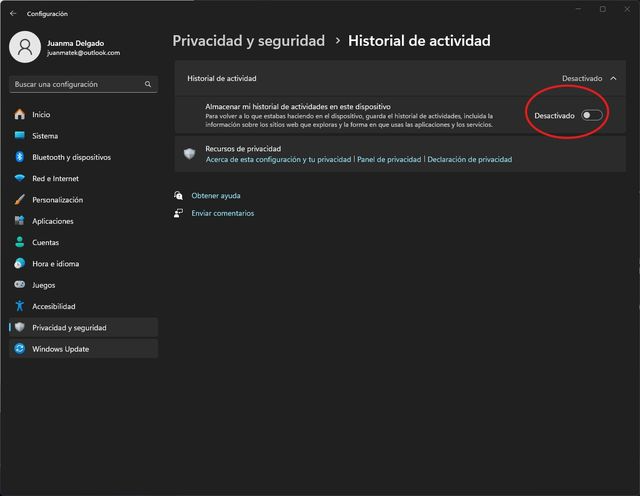
Windows registra y almacena un historial de todas las actividades realizadas en el dispositivo, incluyendo los programas utilizados, los documentos abiertos y las páginas web visitadas. Esta función está diseñada para que puedas retomar tareas fácilmente, pero también implica que el sistema tiene un registro detallado de todo lo que haces en tu PC.
Para desactivar esta opción, dirígete a Configuración, accede a Privacidad y seguridad y selecciona Historial de actividad. Aquí encontrarás la opción para evitar que Windows continúe recopilando esta información. También puedes borrar cualquier historial que ya haya sido almacenado previamente.
Desactiva la búsqueda en la nube
Cuando realizas una búsqueda en la barra de Windows, el sistema no solo explora tu dispositivo, sino que también puede consultar datos en la nube y en otros servicios en línea vinculados a tu cuenta. Esto significa que tus consultas quedan registradas en servidores externos, lo que representa un riesgo para la privacidad.
Si prefieres que tus búsquedas sean completamente locales, puedes modificar esta configuración en el menú de Configuración. Ve a Privacidad y seguridad, accede a Permisos de búsqueda y desactiva la opción que permite la integración con la nube. También puedes eliminar cualquier historial de búsqueda que haya sido almacenado anteriormente.
Limita el envío de datos de diagnóstico
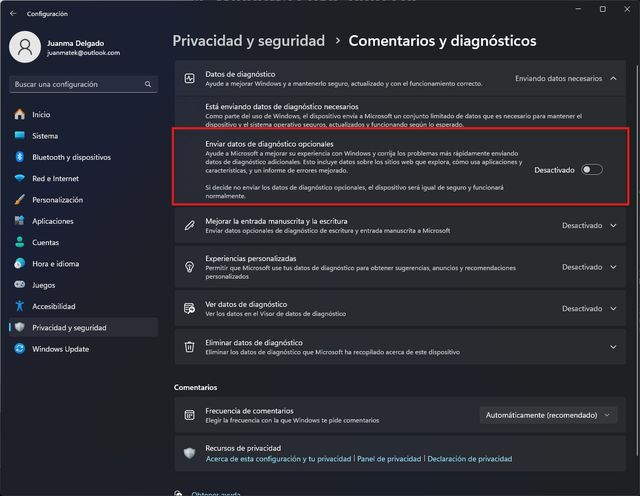
Windows recopila datos sobre el uso de tu equipo para detectar errores y mejorar el rendimiento del sistema. No obstante, esta recopilación puede incluir más información de la que imaginas, desde detalles sobre tu hardware hasta datos sobre los programas que utilizas con mayor frecuencia.
Para reducir la cantidad de datos que se envían a Microsoft, accede a Configuración, luego a Privacidad y seguridad, y selecciona Comentarios y diagnósticos. Aquí puedes optar por compartir solo los datos básicos en lugar de información más detallada.
Desactiva el reconocimiento de voz en línea
El reconocimiento de voz en Windows permite interactuar con el sistema mediante comandos de voz. Sin embargo, para mejorar la precisión de esta función, Microsoft puede almacenar y analizar fragmentos de audio. Si no utilizas esta opción con frecuencia o te preocupa la privacidad, es recomendable desactivarla.
Para hacerlo, ve a Configuración, accede a Privacidad y seguridad, selecciona Voz y desactiva el reconocimiento de voz en línea. Con esto, tu voz dejará de ser procesada y almacenada por los servidores de Microsoft.
Desactiva experiencias compartidas
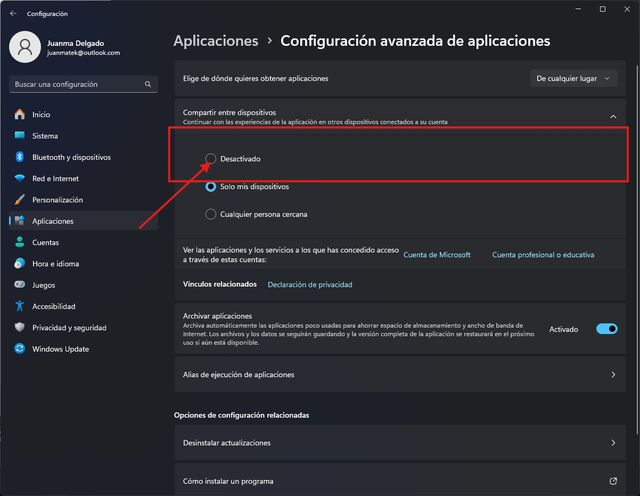
Windows permite la sincronización de configuraciones y datos entre dispositivos vinculados a la misma cuenta de Microsoft. Aunque esta función puede ser conveniente, también implica que cierta información personal se comparte entre varios dispositivos, aumentando el riesgo de exposición.
Si prefieres que tu información permanezca en un solo equipo, accede a Configuración, luego a Aplicaciones, y busca la opción de Configuración avanzada de aplicaciones. Desde ahí, desactiva la opción de Compartir entre dispositivos. Esto evitará que tus datos se propaguen sin tu consentimiento.
Controla el acceso a tu cámara y micrófono
El acceso no autorizado a la cámara y al micrófono es una de las mayores preocupaciones en términos de seguridad digital. Algunas aplicaciones pueden solicitar estos permisos sin que el usuario lo note, lo que representa un riesgo significativo para la privacidad.
Para asegurarte de que solo las aplicaciones necesarias tienen acceso a estos dispositivos, dirígete a Configuración, entra en Privacidad y seguridad y selecciona Cámara o Micrófono. Revisa la lista de aplicaciones con permisos y desactiva aquellas que no necesiten acceso.
Utiliza el panel de privacidad de Microsoft
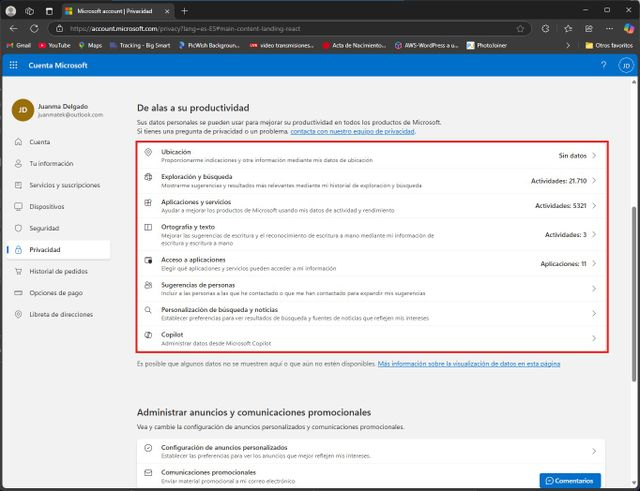
Si bien modificar la configuración de privacidad en Windows ayuda a reducir la recopilación de datos, no elimina la información que ya ha sido almacenada en los servidores de Microsoft. Afortunadamente, la empresa ofrece una herramienta en línea para gestionar estos datos.
Para acceder a ella, abre tu navegador y busca el Panel de privacidad de Microsoft. Una vez dentro, inicia sesión con tu cuenta y revisa el historial de datos recopilados. Desde este panel, puedes eliminar registros de actividad, historiales de búsqueda y ubicaciones almacenadas.
La recopilación de datos por parte de Windows es una realidad con la que los usuarios deben lidiar. Si bien estas funciones pueden ser útiles en algunos casos, también comprometen la privacidad de quienes prefieren mantener su información segura. Afortunadamente, desactivar estas opciones es un proceso relativamente sencillo y accesible para cualquier usuario.
Si te preocupa que tu información personal esté siendo recopilada sin tu consentimiento, ajustar la configuración de Windows es el primer paso para proteger tu privacidad. Dedicar unos minutos a revisar y modificar estos parámetros puede marcar una gran diferencia en la seguridad de tus datos.