
¿Cómo gestionar, editar y eliminar contraseñas en tu celular?
Google Smart Lock es una herramienta muy útil cuando se trata de gestionar contraseñas de forma segura en dispositivos móviles y computadores. Esta funcionalidad, disponible en Chrome y otros servicios de Google, permite almacenar todas tus claves de acceso en un solo lugar, brindando acceso fácil y rápido a las plataformas o aplicaciones en las que hayas iniciado sesión previamente. Con Smart Lock, no necesitas recordar cada contraseña, ya que todas se sincronizan y almacenan de manera segura. Si estás utilizando un celular con sistema operativo Android, puedes acceder, editar y eliminar las contraseñas guardadas de manera sencilla. A continuación, te explicamos cómo hacerlo paso a paso.
¿Qué es Google Smart Lock y cómo funciona?
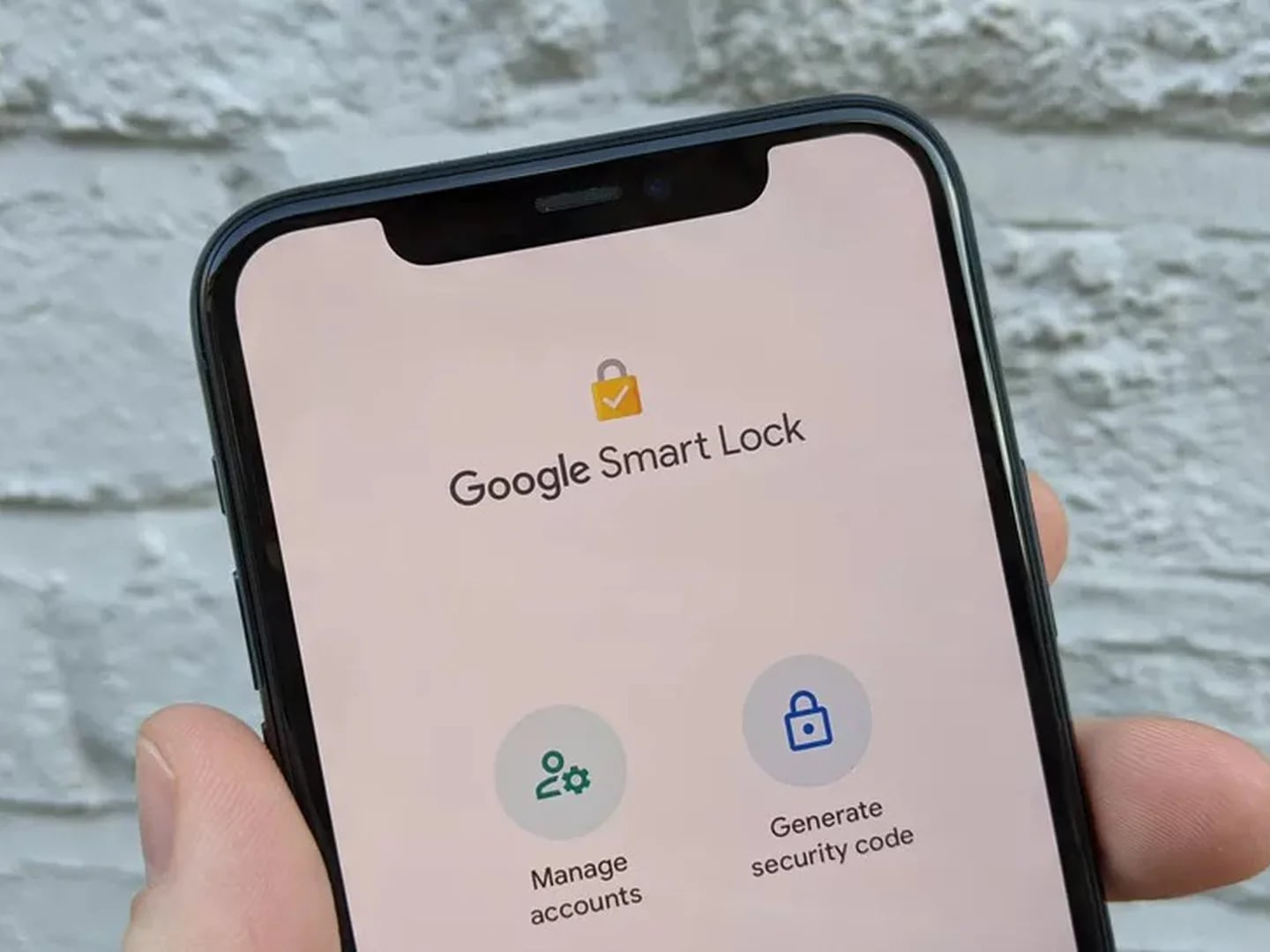
Google Smart Lock es una característica diseñada para simplificar la gestión de contraseñas en dispositivos móviles y navegadores. Al habilitar Smart Lock, las contraseñas de las cuentas que utilizas en tus aplicaciones o sitios web se almacenan automáticamente y se sincronizan entre tus dispositivos. Esto significa que puedes acceder a todas tus contraseñas guardadas en tu celular o computador, y usarlas sin necesidad de recordar cada una. Además, esta herramienta cuenta con medidas de seguridad como la autenticación biométrica (huella dactilar o reconocimiento facial) para proteger el acceso a tus claves.
El uso de Google Smart Lock es muy conveniente, ya que no necesitas descargar ninguna aplicación adicional para gestionar tus contraseñas. Todo se gestiona a través de las opciones de autocompletar y sincronización de Google. Además, en caso de que cambies de dispositivo o uses uno nuevo, tus contraseñas estarán disponibles con solo acceder a tu cuenta de Google.
Cómo acceder a Google Smart Lock desde un celular Android
Si deseas ver, editar o eliminar las contraseñas guardadas en tu dispositivo Android, los siguientes pasos te guiarán para ingresar al almacenamiento de contraseñas de Google:
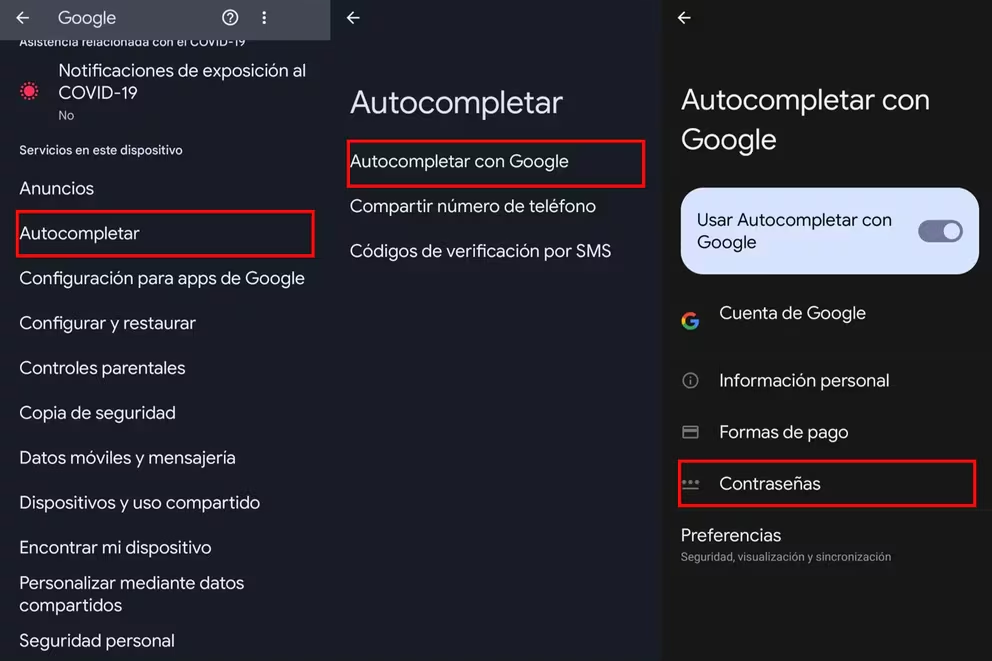
- Abrir la aplicación de Configuración: En tu dispositivo Android, dirígete a la app de “Ajustes” o “Configuración”.
- Seleccionar la opción “Google”: Dentro del menú principal de Ajustes, desplázate hasta encontrar la opción “Google”. Esta sección te dará acceso a todas las configuraciones relacionadas con tu cuenta de Google.
- Acceder a la sección de Autocompletar: Una vez dentro de la configuración de Google, busca la opción “Autocompletar” y selecciónala. Esta es la función que maneja las contraseñas guardadas en tu cuenta.
- Seleccionar “Autocompletar con Google”: Pulsa en la opción que dice “Autocompletar con Google”. Aquí es donde podrás gestionar tus contraseñas, formularios y datos de pago que Google ha almacenado para ti.
- Elegir la cuenta de Google correcta: Si tienes más de una cuenta de Google vinculada a tu celular, asegúrate de seleccionar la cuenta en la que tengas almacenadas tus contraseñas. Esto es especialmente útil si usas diferentes cuentas para distintos fines, como trabajo o uso personal.
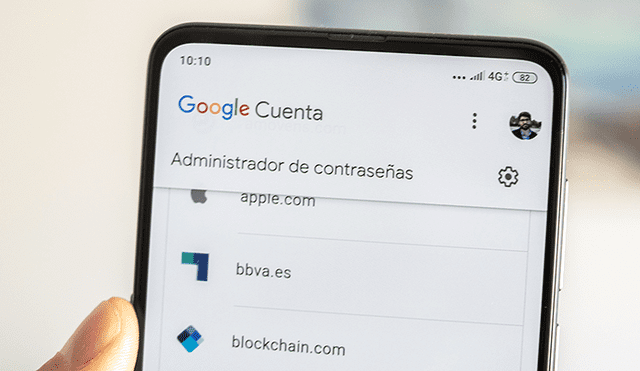
- Acceder a las contraseñas guardadas: Una vez seleccionada la cuenta adecuada, verás la opción “Contraseñas”. Al hacer clic aquí, se desplegará una lista con todas las contraseñas que has guardado en diferentes aplicaciones y sitios web.
Visualización y edición de contraseñas
Al hacer clic sobre cualquiera de las aplicaciones o sitios web listados, tendrás acceso a los detalles de la cuenta, incluyendo la dirección de correo electrónico asociada y la contraseña, aunque esta estará oculta. Para verla, deberás autenticarte utilizando tu huella dactilar, el reconocimiento facial o el código de acceso que hayas configurado en tu dispositivo.
Una vez autenticado, tendrás la opción de editar la contraseña. Es importante tener en cuenta que, aunque puedes actualizar la contraseña almacenada en Google Smart Lock, esta edición no cambia la contraseña en el servicio o la aplicación correspondiente. Solo actualiza la clave en el almacenamiento de Google para autocompletar en el futuro. Para cambiar realmente tu contraseña en un sitio web o app, debes hacerlo desde la configuración de seguridad del servicio en cuestión.
Eliminación de contraseñas
Si ya no deseas que Google recuerde una contraseña, puedes eliminarla definitivamente desde el mismo menú. Para ello, selecciona la contraseña que deseas borrar, y después de autenticarte, tendrás la opción de eliminarla. Esta función es muy útil cuando ya no usas una cuenta o cuando prefieres que Google no guarde la contraseña por razones de seguridad.
Añadir nuevas contraseñas manualmente
Google Smart Lock no solo almacena contraseñas de forma automática cuando inicias sesión en una nueva aplicación o sitio web, sino que también te permite añadir contraseñas manualmente. Si deseas agregar un sitio web o una nueva aplicación a tu lista de contraseñas guardadas, sigue estos pasos:
-Agregar manualmente una contraseña: Dentro del menú de contraseñas guardadas, verás un botón “+” en la esquina superior derecha de la pantalla. Haz clic en él para añadir una nueva contraseña.
-Introducir los detalles: Se te pedirá que ingreses la dirección del sitio web o la aplicación, el nombre de usuario y la contraseña que deseas guardar.
-Guardar la contraseña: Una vez que hayas completado los campos requeridos, presiona “Guardar” y la nueva contraseña se agregará a tu lista.
Desactivar Google Smart Lock para contraseñas
Si prefieres no utilizar Google Smart Lock para almacenar tus contraseñas, también tienes la opción de desactivarlo. Esto es lo que debes hacer:
-Apagar Smart Lock para contraseñas: Desde el menú de Autocompletar, busca la opción “Smart Lock para contraseñas” y apágala. Esto evitará que Google siga guardando nuevas contraseñas.
-Desactivar el autocompletado: Si deseas eliminar por completo esta función, también puedes desactivar “Usar Autocompletar con Google”. Esto eliminará la posibilidad de que Google ofrezca autocompletar tus contraseñas cuando inicies sesión en una nueva aplicación o sitio web.
Si bien hay otras opciones para gestionar contraseñas, como aplicaciones especializadas, el beneficio principal de Google Smart Lock es que no necesitas descargar software adicional ni extensiones para tu navegador. Todo se gestiona desde la misma cuenta de Google que usas en tu día a día, lo que lo convierte en una opción sencilla y conveniente para la mayoría de los usuarios.