
¿Cómo ver los archivos de tu móvil Android en tu ordenador sin tener que conectarlo al PC?
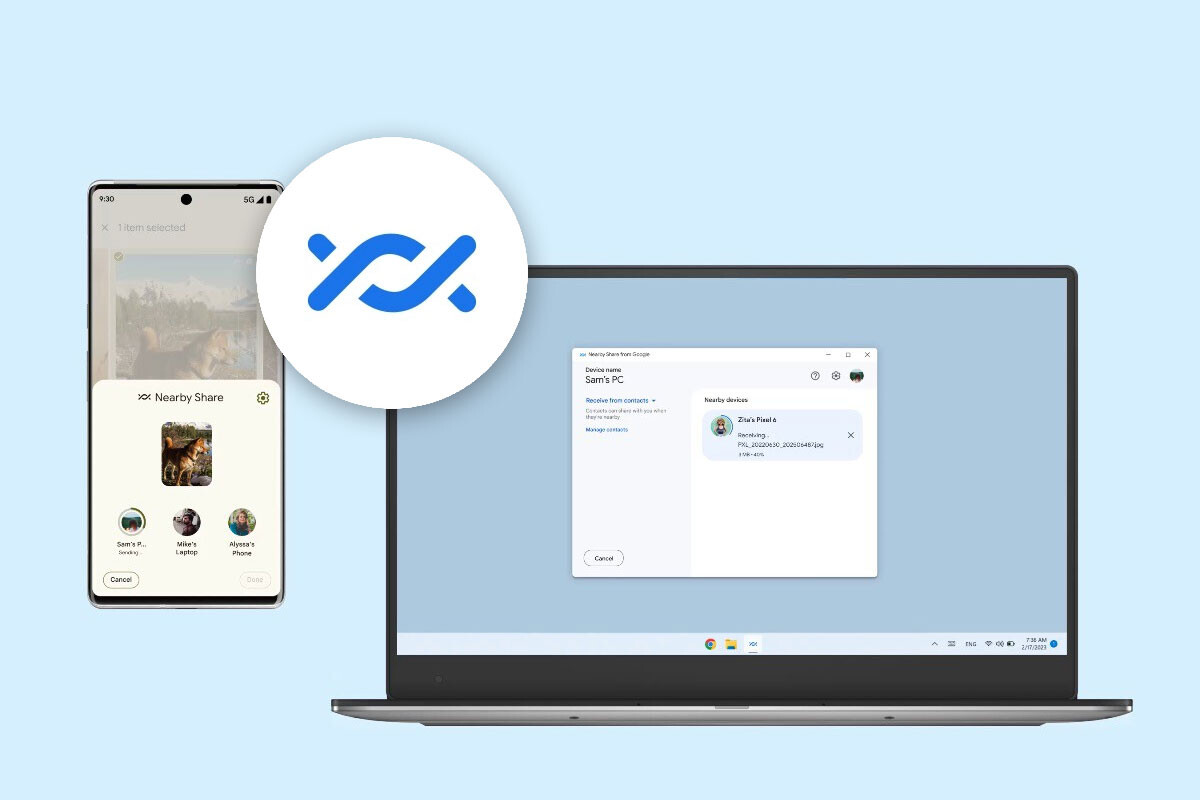
¿Alguna vez has querido acceder a los archivos de tu móvil desde tu ordenador sin tener que buscar ese molesto cable USB? La integración entre Windows y Android ha mejorado tanto en los últimos años que ahora puedes hacerlo de forma inalámbrica, rápida y sencilla. Aquí te explicamos paso a paso cómo lograrlo.
1. Asegúrate de que tu sistema esté actualizado
Antes de comenzar, es importante que tu ordenador con Windows esté en la versión más reciente. Esto garantizará que puedas disfrutar de las funciones de integración más actuales y evitar posibles problemas de compatibilidad.
¿Qué debes hacer para actualizar windows?:
- Ve a Configuración.
- Haz clic en Windows Update.
- Busca actualizaciones y, si hay alguna disponible, instálala. Es posible que necesites reiniciar tu ordenador al finalizar.
Si estás utilizando Windows 10 o 11, estas versiones ya cuentan con herramientas integradas para facilitar la conexión con dispositivos Android.
2. Descarga la app adecuada
La aplicación clave para este proceso es Anlink, la cual se encuentra disponible en la Microsoft Store. Esta herramienta permite que tu móvil Android y tu ordenador trabajen juntos como si fueran un solo dispositivo.
¿Cuáles son los pasos a seguir para instalar la aplicación Anlink?
- Abre la Microsoft Store en tu ordenador.
- Busca la app Anlink en la barra de búsqueda.
- Descárgala e instálala.
Una vez instalada, asegúrate de que tu móvil Android también esté preparado para sincronizarse con el ordenador.
3. Configura tu móvil Android
Para habilitar la conexión inalámbrica entre tu móvil y tu ordenador, sigue estos pasos en tu dispositivo Android:
- Abre Configuración.
- Busca y selecciona Conexión y compartir (puede variar según el fabricante, pero suele estar en la sección de conexiones).
- Activa la opción Enlace a Windows o una opción similar (como “Vincular al PC”).
Este ajuste permitirá que tu móvil se conecte al ordenador de forma segura y te dé acceso a sus archivos.
4. Activa el Bluetooth en ambos dispositivos
Una parte fundamental de esta conexión inalámbrica es el uso del Bluetooth. Asegúrate de que esté activado tanto en tu ordenador como en tu móvil.
En el ordenador:
- Ve a Configuración.
- Selecciona Bluetooth y dispositivos.
- Activa el Bluetooth y verifica que tu móvil esté emparejado con el PC.
En el móvil:
- Abre Configuración.
- Selecciona Bluetooth.
- Activa el Bluetooth y busca tu ordenador en la lista de dispositivos disponibles para emparejarlo.
5. Accede a los archivos de tu móvil desde el ordenador
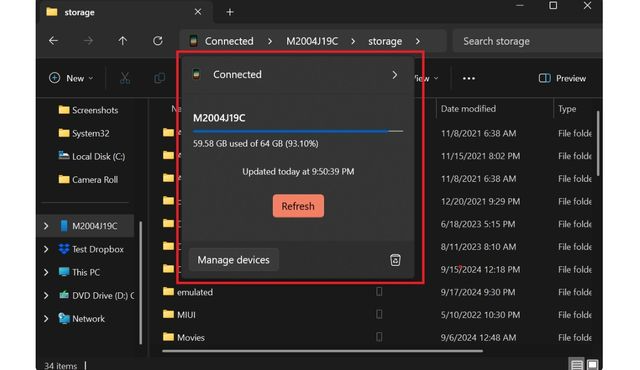
Una vez configurado todo, viene la parte más emocionante. Ahora podrás ver los archivos de tu móvil directamente desde el Explorador de archivos de Windows, como si se tratara de una unidad externa.
¿Cuáles son los pasos a seguir?
- Abre el Explorador de archivos en tu ordenador.
- En el panel izquierdo, busca en la lista de dispositivos disponibles. Si todo está configurado correctamente, deberías ver el nombre de tu móvil.
- Haz clic en tu móvil para abrirlo. Aquí tendrás acceso a todas las carpetas y archivos, desde fotos y vídeos hasta documentos.
6. Copia archivos fácilmente
¿Quieres transferir archivos? Es tan simple como arrastrar y soltar. Por ejemplo:
- Si necesitas copiar fotos desde tu móvil, busca la carpeta DCIM en el Explorador.
- Selecciona las imágenes que desees, arrástralas a la carpeta de tu ordenador y listo.
De igual manera, puedes mover archivos desde tu PC al móvil si lo necesitas.
¿Cuáles son las ventajas de utilizar este método?
- Sin cables: Ya no tienes que depender de un cable USB que puede ser incómodo o estar dañado.
- Acceso inmediato: Tus archivos están disponibles en cualquier momento, siempre que ambos dispositivos estén conectados.
- Organización sencilla: Puedes gestionar tus archivos directamente desde tu ordenador, haciendo copias de seguridad o eliminando contenido no deseado.
- Integración completa: Además de archivos, puedes aprovechar otras funciones como recibir notificaciones del móvil en tu PC o responder mensajes desde el ordenador (dependiendo de la app que utilices).
¿Qué debes hacer en caso de no ver tu móvil en el Explorador?
Si luego de haber seguido todos estos pasos no logras que tu móvil aparezca en el Explorador de archivos, lo que tienes que hacer es lo siguiente:
- Reinicia ambos dispositivos: A veces, un simple reinicio puede resolver problemas de conectividad.
- Verifica el Bluetooth: Asegúrate de que el Bluetooth esté activado y que los dispositivos estén emparejados.
- Revisa las actualizaciones: Tanto en el ordenador como en el móvil, verifica si hay actualizaciones pendientes.
- Desinstala y reinstala Anlink: En ocasiones, reinstalar la app puede solucionar problemas de sincronización.
Conectar tu móvil Android a tu ordenador sin cables nunca había sido tan fácil. Gracias a herramientas como Anlink y las mejoras en la integración entre Windows y Android, ahora puedes gestionar tus archivos de forma rápida y eficiente. Además, este método es ideal para quienes buscan una solución práctica y moderna, sin depender de accesorios adicionales.
Explora las posibilidades, organiza tus archivos y disfruta de la comodidad de tener tus dispositivos sincronizados. ¡Adiós a los cables!